
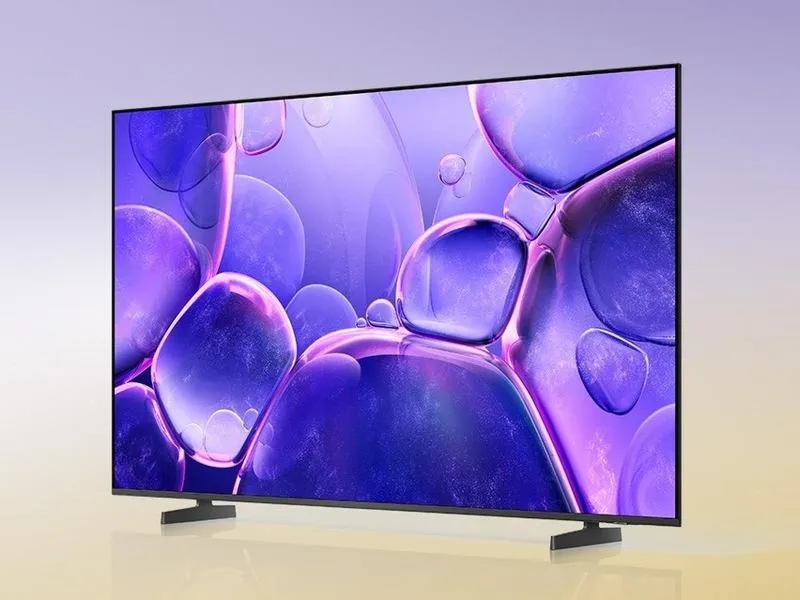
Nagrywanie telewizji na żywo z mojego Samsung Smart TV zachwyca mnie każdego dnia. Czasami przy tak napiętym grafiku trudno nadążyć za programami, dlatego możliwość nagrywania staje się niezwykle przydatna. Na szczęście wszystkie modele Samsung Smart TV wyposażono w rejestrator DVR, dzięki czemu mogę z łatwością uchwycić ulubione audycje. Warto jednak pamiętać, że potrzeba pewnych przygotowań, jak podłączenie dysku USB lub zewnętrznego dysku twardego, ponieważ telewizory Samsung zwykle nie mają wbudowanej pamięci do zapisywania nagrań.
- Nagrywanie programów na Samsung Smart TV wymaga podłączenia dysku USB lub zewnętrznego dysku twardego.
- Do nagrywania potrzebny jest telewizor Samsung Smart TV i pilot zdalnego sterowania.
- Proces nagrywania polega na włączeniu odpowiedniego programu i naciśnięciu przycisku 123 lub REC na pilocie.
- Możliwość zaplanowania nagrania poprzez "Schedule Manager" pozwala na nagrywanie programów w dogodnym czasie.
- Nie wszystkie modele telewizorów rozpoznają każde urządzenie USB, co może prowadzić do problemów z nagrywaniem.
- Jakość nagrań może być ograniczona do standardu, co zazwyczaj rozczarowuje użytkowników.
- Alternatywy dla nagrywania na telewizorze to użycie komputera z oprogramowaniem do nagrywania ekranu, korzystanie z usług streamingu online lub dekoderów i tunerów z funkcją nagrywania.
Rozpocznę od podstaw – aby skutecznie nagrywać, muszę mieć dysk USB o pojemności od 8 GB do 64 GB, a także telewizor Samsung, który obsługuje pilota. Proces nagrywania naprawdę jest prosty. Najpierw łączę dysk USB z portem USB w telewizorze, następnie wyszukuję program, który chcę nagrać, i naciskam przycisk 123 na pilocie. Gdy na ekranie wyświetli się opcja nagrywania, wybieram "Record", a telewizor automatycznie rozpoczyna zapis tego, co oglądam. Cała procedura zajmuje tylko chwilę, więc później mogę cieszyć się swoją ulubioną audycją!
Uwiecznij swoje ulubione programy i przekształć każdy wieczór w wyjątkowy seans
Ale to jeszcze nie wszystko! Gdy nie mam czasu na oglądanie programów w czasie rzeczywistym, mogę z powodzeniem zaplanować nagrywanie. Wystarczy, że naciśnę przycisk 123 na pilocie i wybiorę "Schedule Manager". Następnie dodaję interesujący mnie program, decydując o czasie nagrania i częstotliwości powtórzeń. Dzięki temu, jeżeli wspomniana audycja leci codziennie, mogę ustawić ją do nagrywania, aby nie przegapić niczego istotnego.
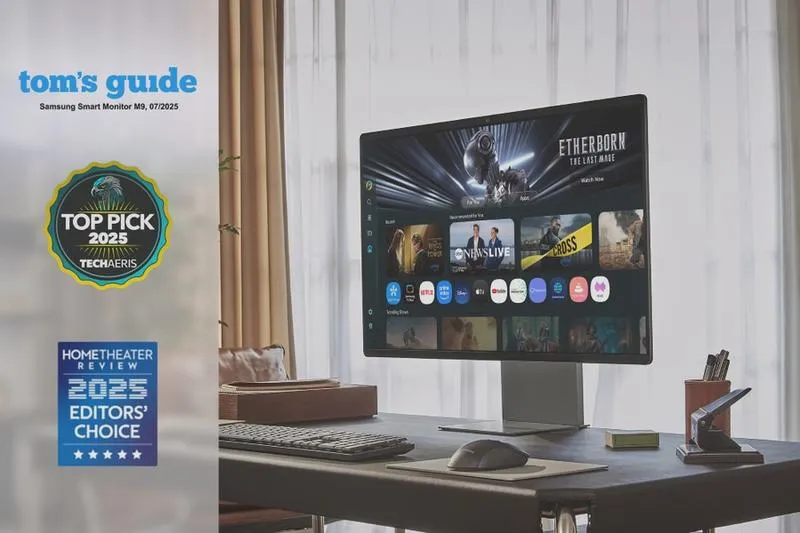
Oczywiście, jak każda technologia, również ta ma swoje ograniczenia. Na przykład niektóre starsze modele telewizorów mogą mieć trudności z rozpoznawaniem podłączonego dysku USB. Dodatkowo jakość nagranych programów czasami bywa standardowa, co bywa rozczarowujące. Niemniej jednak, możliwość uchwycenia własnych ulubionych programów to dla mnie coś wyjątkowego, co naprawdę doceniam w moim Samsung Smart TV.
Jak skutecznie nagrać wideo na telewizorze Samsung Smart TV
W tej instrukcji krok po kroku omówimy, jak nagrać programy telewizyjne na Samsung Smart TV oraz jak je zapisać lokalnie. Dzięki tym wskazówkom będziesz mógł łatwo rejestrować ulubione programy, niezależnie od tego, czy chcesz je oglądać na żywo, czy zaplanować nagranie na później.
- Przygotowanie sprzętu
- Na początku upewnij się, że masz właściwe urządzenia: telewizor Samsung Smart TV, pilot zdalnego sterowania oraz dysk USB o pojemności od 8 GB do 64 GB lub zewnętrzny dysk twardy.
- Podłącz następnie dysk USB do jednego z portów USB telewizora. Sprawdź, czy telewizor rozpoznał podłączone urządzenie. W razie potrzeby sformatuj dysk w systemie plików XFS przez telewizor, co umożliwi nagrywanie.
- Nagrywanie programu na żywo
- Najpierw znajdź kanał, na którym emitowany jest program, który planujesz nagrać.
- Naciśnij przycisk 123 na pilocie, aby otworzyć menu pilotowe, a następnie wybierz opcję Record, aby rozpocząć nagrywanie.
- Jeżeli Twój model pilota nie ma przycisku 123, naciśnij przycisk REC. Telewizor rozpocznie nagrywanie po chwili, a nagranie zapisze się na podłączonym dysku USB.
- Zaplanowanie nagrania
- Wciśnij przycisk 123 na pilocie, a następnie wybierz Schedule Manager. Alternatywnie naciśnij przycisk Home, przejdź do Live TV, a później wybierz Schedule Manager.
- W zakładce Harmonogramy kliknij opcję Dodaj nagranie i wybierz program telewizyjny, który chcesz nagrać. Ustal częstotliwość nagrywania: codziennie, wybrane dni lub brak powtórzeń.
- Ustaw czas rozpoczęcia nagrywania oraz czas trwania, a następnie potwierdź ustawienia. Telewizor automatycznie rozpocznie nagrywanie o wyznaczonej porze.
- Odszukanie i zarządzanie nagraniami
- Aby uzyskać dostęp do nagrania, naciśnij przycisk Home na pilocie i wybierz Live TV, następnie przejdź do Schedule Manager, aby otworzyć zakładkę Nagrania.
- Przeglądaj swoje nagrania i w zależności od potrzeb możesz je odtworzyć lub usunąć, postępując zgodnie z instrukcjami wyświetlanymi na ekranie.
| Kategoria | Szczegóły |
|---|---|
| Wymagany sprzęt | Telewizor Samsung Smart TV, pilot, USB (8-64 GB) lub zewnętrzny dysk twardy |
| Obszar nagrania | Telewizja na żywo, programy, filmy online |
| Format plików | MKV, MPEG-2, H.264, HEVC |
| Czas nagrania z USB | W zależności od pojemności USB, przestrzeń potrzebna na 1 godzinę nagrania: ~2-3 GB (720p) |
| Czas oczekiwania na nagranie | Ciężko przewidzieć; czas automatyczny nagrywania jest dany przez harmonogram programów |
| Jakość wideo | Domyślnie ustawia się na niską; jakość wideo przez HDMI można zmienić na 1080p lub więcej, ale nie na USB |
| Limit nagrania | Możliwość nagrywania 2 programów w tym samym czasie na nowych modelach |
| Ograniczona pamięć | Modele nieudane w przypadku USB poniżej 8 GB; problemy z niewystarczającym miejscem mogą wystąpić po 2-3 godzinach nagrania |
| Wydajność nagrania | Możliwe zacięcia podczas przesyłu przez USB do 3.0; rekomendowany HDD dla płynności |
| Alternatywne nagrywanie | Programy do nagrywania ekranowego (np. iTop Screen Recorder) |
| Licencje na nagrywanie | Oprogramowanie nagrywające może wymagać opłat przy większych funkcjonalnościach; przestrzeganie prawa autorskiego |
| Zarządzanie nagraniami | Dostęp poprzez Menu > Harmonogramy > Menedżer nagrań |
| Wymagania systemowe PC | Windows 10/11, zainstalowany iTop Screen Recorder lub inne oprogramowanie |
Przygotowanie sprzętu do nagrywania na Samsung Smart TV
Aby cieszyć się ulubionymi programami na Samsung Smart TV w dogodnym czasie, kluczowym krokiem jest przygotowanie odpowiedniego sprzętu do nagrywania. Na początku muszę upewnić się, że posiadam właściwy dysk, najlepiej zewnętrzny dysk twardy bądź dysk USB. Warto, aby pojemność wynosiła od 16 GB do 128 GB, ponieważ w ten sposób będę mieć wystarczająco dużo miejsca na nagrania. Pamiętaj również, że wiele modeli telewizorów nie dysponuje wbudowaną pamięcią do przechowywania, dlatego posiadanie sprzętu do zapisywania nagrań staje się absolutną koniecznością.
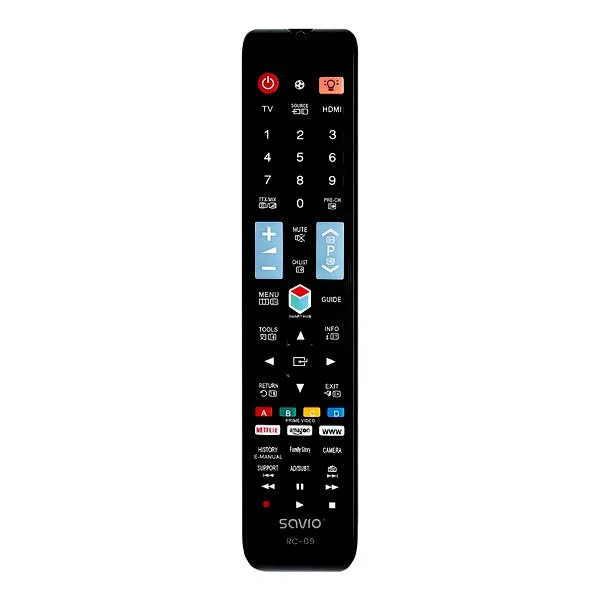
Kiedy zorganizuję sprzęt, przyszedł czas na przegląd mojego Samsung Smart TV. Muszę sprawdzić, czy telewizor obsługuje funkcję nagrywania, co zazwyczaj mogę znaleźć w specyfikacji modelu. Bardzo często telewizory Samsung posiadają wbudowany rejestrator DVR, co sprawia, że nagrywanie programów telewizyjnych na żywo odbywa się bez większych problemów. Obecnie w każdym telewizorze dostępne jest oprogramowanie, które umożliwia zarówno nagrywanie natychmiastowe, jak i planowane. Wystarczy odpowiednio skonfigurować ustawienia, a następnie mogę rozpocząć rejestrowanie swoich ulubionych audycji.
Zainwestuj w wygodę: nagrywaj ulubione programy bez stresu na Samsung Smart TV!
Kolejnym istotnym krokiem w przygotowaniach jest podłączenie dysku USB do portu telewizora. Najlepiej wykonać tę czynność przed rozpoczęciem nagrywania, aby telewizor miał czas go zidentyfikować. Następnie warto przeszukać dostępne kanały i znaleźć program, który planuję nagrać. Użycie pilota znacznie ułatwi mi życie – wystarczy nacisnąć przycisk "123" lub "REC", aby uruchomić nagrywanie. Co ważne, nie zapomnij zaplanować swoich nagrań, korzystając z opcji "Manager Harmonogramu", co umożliwi mi zarejestrowanie programów, które zamierzam oglądać w późniejszym czasie.
Mimo że proces nagrywania na Samsung Smart TV może wydawać się prosty, warto mieć na uwadze kilka istotnych ograniczeń. Nie wszystkie modele obsługują wszystkie pamięci USB, co często prowadzi do frustracji, gdy nagle odkrywam, że nie mam możliwości nagrywania. Ponadto jakość nagrania nie zawsze jest najwyższa. Jednak w większości przypadków, jeżeli odpowiednio się przygotuję, nagrywanie stanie się przyjemnym doświadczeniem, a nie uciążliwym obowiązkiem. Teraz, kiedy wszystko mam pod kontrolą, mogę wygodnie rozsiąść się w fotelu i cieszyć się moimi ulubionymi programami bez stresu związanego z czasem!
Ograniczenia i wyzwania związane z nagrywaniem na Samsung Smart TV
Nagrywanie na Samsung Smart TV stanowi doskonały sposób na uchwycenie ulubionych programów i filmów, jednak warto zauważyć, że mimo pozornej prostoty tego procesu, napotykam kilka ograniczeń, które mogą zniechęcać. Po pierwsze, większość modeli wymaga podłączenia zewnętrznego urządzenia pamięci, na przykład USB o pojemności przynajmniej 16 GB. Brak takiego sprzętu pod ręką wiąże się z dodatkowymi kosztami. Co więcej, czasami telewizor nie rozpoznaje podłączonego dysku twardego, co prowadzi do frustracji. Jak już tu jesteś to zobacz, jak łatwo stworzyć kino domowe z Netflixem. Z pewnością, zjawisko to generuje zbyteczne marnowanie czasu i nerwów, co niestety jest dość powszechne w przypadku nagrywania na Samsung Smart TV!
Następnym problemem, który również odczuwam, jest jakość nagrań. Niestety, Samsung Smart TV nie umożliwia wyboru rozdzielczości zapisywanego materiału, przez co często otrzymuję pliki o średniej jakości. Jest to irytujące, zwłaszcza gdy nagrywam wydarzenia sportowe lub filmy, które zamierzam oglądać na dużym ekranie. Ponadto, nagrania szybko zajmują dużo miejsca na dysku; dlatego często muszę regularnie zarządzać swoimi plikami, by uniknąć braku przestrzeni. Czasami wiąże się to także z koniecznością usuwania starych nagrań, co potrafi przysporzyć dodatkowych problemów.
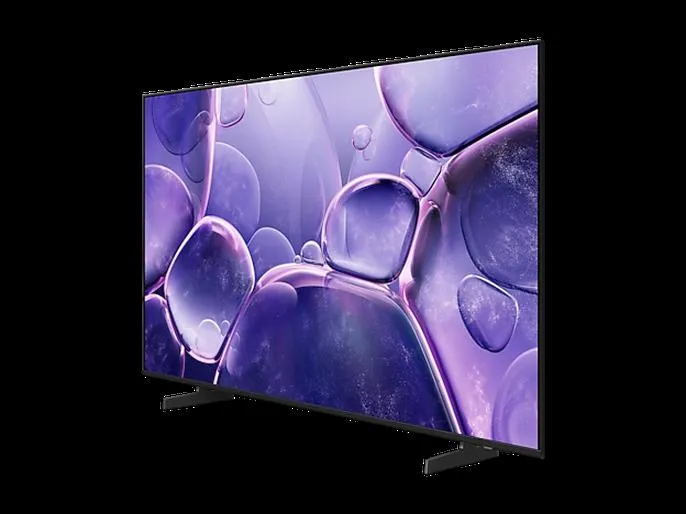
Kiedy nagrywam na Samsung Smart TV, napotykam także wyzwania związane z interfejsem. System zarządzania nagraniami nie zawsze działa intuicyjnie, co sprawia, że czasami muszę przechodzić przez długie procedury, aby odnaleźć to, co nagrałem. Pewnie wielu z nas miało moment, gdy przycisk pilota wydawał się działać na opak, a cały proces nagrywania stawał się bardziej skomplikowany, niż powinien. Dlatego, mimo że nagrywanie na Samsung Smart TV ma swoje zalety, czasami rozważam prostsze alternatywy, które pozwoliłyby na bardziej sprawne zarządzanie materiałami wideo.
Ciekawostką jest to, że niektóre modele Samsung Smart TV wspierają funkcję „Time Shift”, która pozwala na zatrzymywanie i przewijanie programów na żywo, co może okazać się przydatne, gdy chcemy uchwycić konkretne momenty bez potrzeby nagrywania całego odcinka.
Alternatywy dla nagrywania programów telewizyjnych na Samsung Smart TV
W poniższej liście przedstawiam alternatywy dla nagrywania programów telewizyjnych na Samsung Smart TV, które mogą okazać się bardziej elastyczne i mniej wymagające sprzętowo. Te propozycje jednocześnie zapewniają bardzo wygodny dostęp do ulubionych treści.
- Użycie komputera do nagrywania programów: W porównaniu do telewizora, nagrywanie programów telewizyjnych na komputerze nie wymaga dodatkowego sprzętu, takiego jak dyski USB czy zewnętrzne dyski twarde. Wystarczy zainstalować program do nagrywania ekranu, na przykład iTop Screen Recorder. Tego typu oprogramowanie pozwala na rejestrowanie programów z różnych serwisów streamingowych, takich jak Netflix czy YouTube, a także na elastyczne nagrywanie w różnych formatach wideo (MP4, AVI, MKV) i dostosowywanie jakości obrazu. To znacząco zwiększa możliwości w porównaniu do nagrywania na telewizorze.
Co więcej, korzystając z komputera, możesz nagrywać dowolną aktywność na ekranie, co bywa przydatne, gdy chcesz uchwycić coś więcej niż tylko program telewizyjny. - Korzystanie z usług streamingu online: Wiele platform streamingowych, takich jak Hulu, Amazon Prime Video czy HBO Max, oferuje możliwość oglądania programów na żądanie, co całkowicie eliminuje potrzebę ich nagrywania. Dzięki tym usługom masz łatwy dostęp do filmów i seriali bez konieczności czekania na transmisję na żywo. Dodatkowo, korzystając z platformy streamingowej, zyskujesz dostęp do szerokiej bazy danych treści, a także funkcji personalizacji, jak możliwość tworzenia list ulubionych programów.
Warto także zwrócić uwagę, że wiele z tych serwisów oferuje aplikacje na smartfony, co zdecydowanie zwiększa elastyczność w oglądaniu. - Wykorzystanie dekoderów i tunerów: Dekodery i tunery telewizyjne często dysponują funkcjami nagrywania, które bywają prostsze w użyciu niż nagrywanie bezpośrednio na telewizorze. Wiele nowoczesnych tunerów umożliwia nagrywanie programów w wysokiej jakości oraz oferuje funkcje, takie jak czasowe nagrywanie czy możliwość prostej nawigacji po nagraniach. W takim przypadku wystarczy podłączyć tuner do telewizora oraz skonfigurować go, aby rejestrował wybrane programy, co znacznie upraszcza cały proces.
Źródła:
- https://pl.itopvpn.com/recorder-tips/jak-nagrac-na-samsung-smart-tv-2880
- https://www.samsung.com/pl/support/tv-audio-video/jak-nagrywac-programy-na-moim-telewizorze-qled/
- https://hdtv.com.pl/threads/samsung-nagrywanie-na-tv.80212/
FAQ - Najczęstsze pytania
Jakie urządzenia są potrzebne do nagrywania na Samsung Smart TV?Aby nagrać programy telewizyjne na Samsung Smart TV, potrzebujesz telewizora Samsung Smart TV, pilota zdalnego sterowania oraz dysku USB o pojemności od 8 GB do 64 GB lub zewnętrznego dysku twardego.
Jak rozpocząć nagrywanie programu na żywo na Samsung Smart TV?Aby rozpocząć nagrywanie programu na żywo, znajdź kanał, na którym jest emitowany program, a następnie naciśnij przycisk 123 na pilocie, wybierz opcję Record, aby rozpocząć nagrywanie.
Jak zaplanować nagranie na Samsung Smart TV?Aby zaplanować nagranie, wciśnij przycisk 123 na pilocie, wybierz Schedule Manager, następnie dodaj nagranie, ustal czas rozpoczęcia i czas trwania, a potem potwierdź ustawienia.
Jak znaleźć zapisane nagrania na Samsung Smart TV?Aby znaleźć zapisane nagrania, naciśnij przycisk Home na pilocie, wybierz Live TV, a następnie przejdź do Schedule Manager, aby otworzyć zakładkę Nagrania.
Jakie są ograniczenia nagrywania na Samsung Smart TV?Ograniczenia nagrywania na Samsung Smart TV obejmują konieczność użycia zewnętrznego urządzenia pamięci, problemy z rozpoznawaniem dysków przez starsze modele, a także niską jakość nagrań oraz ograniczenia w zarządzaniu nagraniami przez interfejs.