

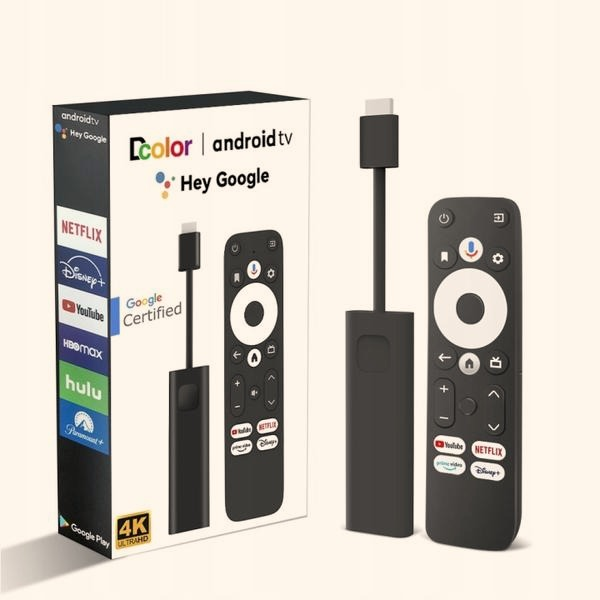
Oglądanie Netflixa na dużym ekranie telewizora to przyjemność, która należy się każdemu, zwłaszcza przy emocjonujących filmach czy wciągających serialach. Zastanowiłem się nad najlepszymi metodami przesyłania zawartości z telefonu na telewizor. Odkryłem wiele opcji, które sprawdzają się zarówno z Androidem, jak i iPhonem, Smart TV oraz Chromecastem. Warto przyjrzeć się kilku sprawdzonym sposobom, aby znaleźć tę najbardziej odpowiednią.
- Chromecast umożliwia bezprzewodowe przesyłanie treści z telefonu na telewizor.
- Kabel HDMI zapewnia stabilne połączenie i wysoką jakość obrazu.
- AirPlay jest idealny dla użytkowników Apple do łatwego przesyłania treści.
- Wszystkie urządzenia powinny być w tej samej sieci Wi-Fi dla bezproblemowego działania.
- Użytkownicy Smart TV mogą korzystać z wbudowanych funkcji przesyłania treści.
- Każda z metod ma swoje plusy i minusy, a wybór powinien zależeć od indywidualnych preferencji.
- Technologia bezprzewodowa rozwija się, oferując nowe możliwości w przesyłaniu treści.
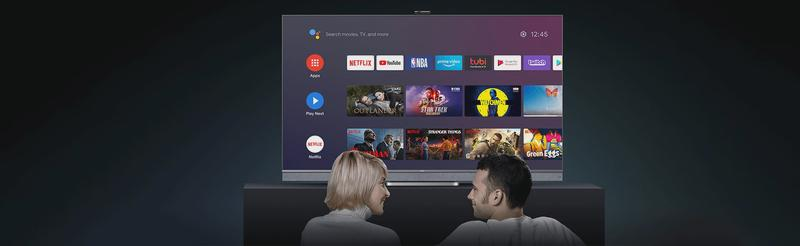
Pierwszą metodą, którą warto wypróbować, jest Chromecast. To proste urządzenie umożliwia bezprzewodowe streamowanie treści z telefonu. Skoro już dotykamy tego tematu, odzyskaj utracone filmy z telefonu dzięki naszym sprawdzonym poradom. Wystarczy podłączyć Chromecasta do portu HDMI telewizora, upewnić się, że telefon i Chromecast są w tej samej sieci Wi-Fi, a następnie zalogować się do aplikacji Netflix. Wystarczy dotknąć ikony przesyłania, wybrać Chromecasta i już można cieszyć się filmem na dużym ekranie. Co więcej, Chromecast obsługuje dźwięk przestrzenny 5.1, co znacząco poprawia jakość odbioru.
Emocjonalne chwile filmowe w zasięgu ręki: Przesyłaj Netflixa z telefonu na ekran dużego telewizora!
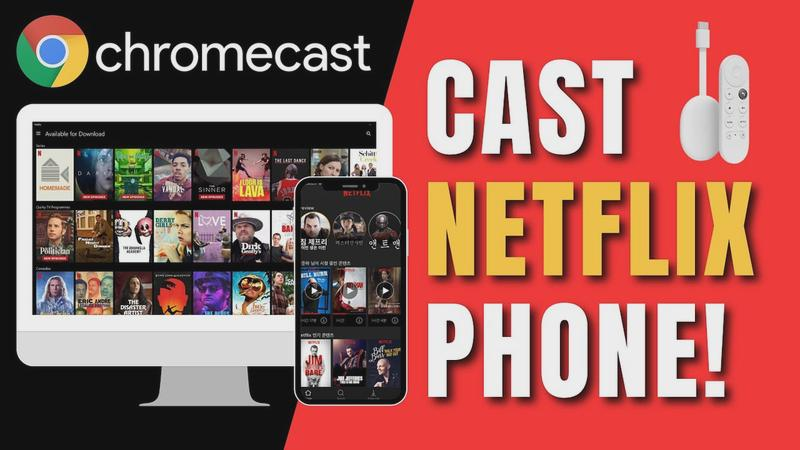
Kolejną popularną metodą jest użycie kabla HDMI, idealna dla osób, które cenią stabilne połączenie oraz wysoką jakość obrazu. Użytkownicy urządzeń z Androidem mogą potrzebować adaptera USB-C na HDMI, natomiast iPhone’y wymagają adaptera Lightning na HDMI. Po podłączeniu telefonu do telewizora kablem, wystarczy wybrać odpowiednie źródło HDMI i gotowe! Telewizor wyświetli ekran telefonu, umożliwiając korzystanie z aplikacji Netflix oraz odtwarzania.
Dla użytkowników Apple niezbędny może okazać się bezprzewodowy AirPlay, szczególnie w zestawieniu z Apple TV. Gdy urządzenia znajdują się w tej samej sieci Wi-Fi, przesyłanie obrazu z iPhone'a lub iPada na telewizor staje się bardzo łatwe. Dodatkowo, jeśli posiadasz Smart TV wspierający Casting, możesz korzystać z aplikacji Netflix bez dodatkowych urządzeń. W każdej metodzie pamiętaj o aktualizacjach sprzętu, co zapewni najlepsze wrażenia podczas oglądania.
Jak przenieść Netflix z urządzenia mobilnego na telewizor krok po kroku
W tym poradniku omówimy różne metody przesyłania treści z aplikacji Netflix na telewizorze, aby cieszyć się ulubionymi filmami i serialami na dużym ekranie. Znajdziesz tu proste sposoby podłączenia telefonu zarówno dla użytkowników systemu Android, jak i iPhone.
- Przygotuj urządzenia – upewnij się, że zarówno telefon, jak i telewizor pozostają podłączone do tej samej sieci Wi-Fi. Ta czynność ułatwi przesyłanie treści.
- Użyj Chromecast – podłącz Chromecast do portu HDMI w telewizorze. Następnie pobierz aplikację Google Home i skonfiguruj urządzenie. Otwórz aplikację Netflix, kliknij ikonę Cast, a potem wybierz Chromecasta, aby odtwarzać treści z telefonu na telewizorze.
- Podłącz przez HDMI – zakup odpowiedni kabel HDMI kompatybilny z telefonem, na przykład adapter USB-C lub złącza Lightning. Po podłączeniu telefonu do telewizora wybierz właściwe źródło HDMI i uruchom Netflix z telefonu.
- Korzystaj z AirPlay – dla urządzeń Apple upewnij się, że Apple TV oraz telefon znajdują się w tej samej sieci Wi-Fi. W aplikacji Netflix znajdź interesującą Cię treść, kliknij ikonę AirPlay i wybierz Apple TV, aby przesłać zawartość.
- Użyj adapterów wideo – w przypadku korzystania z iPhone’a, podłącz adapter ze złącza Lightning na HDMI do telewizora. Wybierz odpowiednie wejście HDMI, a Netflix wyświetli się na ekranie telewizora.
| Metoda | Typ urządzenia | Wymagane akcesoria | Kompatybilność | Jakość obrazu | Użytkownicy | Łączność |
|---|---|---|---|---|---|---|
| Chromecast | Smartfon, tablet, komputer | Chromecast | Android, iOS | HD, Ultra HD, HDR | Użytkownicy Android i iOS | Wi-Fi |
| HDMI | Smartfon, tablet | Kabel HDMI, adapter USB-C/Lightning | Android, iPhone, iPad | HD, Ultra HD | Użytkownicy Android i iOS | Przewodowe |
| AirPlay | iPhone, iPad, Mac | Brak dodatkowych akcesoriów | iOS | HD | Użytkownicy Apple | Wi-Fi |
| Adaptery wideo | iPhone, iPad | Adapter Lightning na HDMI | iOS | HD | Użytkownicy Apple | Przewodowe |
| Smart TV | Telewizor Smart TV | Brak dodatkowych akcesoriów | Android, iOS (przez Chromecast) | HD, Ultra HD | Wszyscy użytkownicy | Bezprzewodowe lub przewodowe |
| Strumieniowanie wideo | Smartfon, tablet | Brak dodatkowych akcesoriów | Android, iOS | HD | Użytkownicy Android i iOS | Wi-Fi |
| Klonowanie ekranu | Smartfon, tablet | Brak dodatkowych akcesoriów | Android, iOS | HD | Użytkownicy Android i iOS | Wi-Fi lub inne metody |
Jakie urządzenia są kompatybilne z przesyłaniem Netflixa?
Oglądanie ulubionych filmów i seriali na Netflixie stało się codziennością dla wielu z nas. Aby uprościć ten proces, warto zwrócić uwagę na dostępne urządzenia. Posiadając smartfon z systemem Android, iPhone’a lub telewizor Smart TV, możesz cieszyć się komfortem oglądania na dużym ekranie. A tutaj coś dla zainteresowanych tą tematyką: odkryj najlepsze sposoby na cieszenie się serialem Kalejdoskop. Rozwiązania takie jak Chromecast, AirPlay czy połączenie HDMI umożliwiają łatwe przesyłanie treści z telefonu na telewizor. Dzięki temu wspólne wieczory filmowe stają się jeszcze przyjemniejsze.
Kiedy korzystasz z Chromecasta, podłącz go do portu HDMI telewizora i skonfiguruj w aplikacji Google Home. Upewnij się, że zarówno telefon, jak i Chromecast znajdują się w tej samej sieci Wi-Fi. Wówczas przesyłanie treści staje się bajecznie proste - wystarczy dotknąć ikony Cast w aplikacji Netflix. Taki sposób obsługi jest szybki i efektywny, a przy odpowiednim telewizorze i łączu internetowym możesz cieszyć się nawet jakością Ultra HD.
Streaming Netflixa w większym stylu: Nowe sposoby na bezproblemowe połączenie z telewizorem
Alternatywą dla Chromecasta jest połączenie HDMI. W tym przypadku potrzebujesz kabla HDMI i, w razie potrzeby, adaptera (np. z USB-C na HDMI lub z Lightning na HDMI dla iPhone’ów). Po podłączeniu telefonu do telewizora wystarczy wybrać odpowiednie źródło na pilocie, co zapewnia stabilne połączenie oraz wysoką jakość obrazu. To idealne rozwiązanie, jeśli chcesz uniknąć problemów z siecią Wi-Fi.
Dla użytkowników urządzeń Apple, AirPlay to znakomity sposób na przesyłanie treści. Umożliwia bezprzewodowe strumieniowanie bez zbędnych kabli, wystarczy upewnić się, że oba urządzenia są w tej samej sieci. Ten sposób działa doskonale, zwłaszcza z telewizorami lub Apple TV, eliminując problemy związane z połączeniami kablowymi. Bez względu na wybór metody, możesz dostosować ją do swoich potrzeb, aby cieszyć się Netflixem na dużym ekranie.
Poniżej przedstawiamy kilka dostępnych metod przesyłania treści z telefonu na telewizor:
- Chromecast - bezprzewodowe przesyłanie treści.
- AirPlay - przesyłanie treści z urządzeń Apple.
- Połączenie HDMI - stabilne połączenie z użyciem kabla.
Ciekawostką jest to, że niektóre telewizory Smart TV oferują wbudowaną funkcję Chromecast, co pozwala na bezpośrednie przesyłanie treści z telefonu bez potrzeby dokupywania dodatkowego urządzenia.
Krok po kroku: Jak używać Chromecasta i AirPlay do oglądania Netflixa
Oglądanie Netflixa na dużym ekranie telewizora to doskonały sposób na relaks z przyjaciółmi i rodziną. Jeśli masz Chromecast lub korzystasz z AirPlay, wszystko stanie się dziecinnie proste! Zacznijmy od Chromecasta. Na początek podłącz go do portu HDMI w telewizorze oraz upewnij się, że twoje urządzenie mobilne jest połączone z tą samą siecią Wi-Fi. Ten krok jest kluczowy, ponieważ bez niego transmisja nie zadziała. Po podłączeniu ściągnij aplikację Google Home i skonfiguruj urządzenie, postępując zgodnie z instrukcjami na ekranie. Proste, prawda?
Po skonfigurowaniu Chromecasta nadszedł czas na Netflixa! Otwórz aplikację, zaloguj się i znajdź ikonę Cast, przypominającą mały ekran z falami. Stuknij ją, wybierz swojego Chromecasta, a następnie wybierz film lub serial do obejrzenia. To jeszcze nie koniec! Posiadając Chromecasta Ultra lub model z Google TV, możesz cieszyć się oglądaniem w Ultra HD oraz HDR. Sprawdź zatem, czy zarówno ekran, jak i sieć Wi-Fi obsługują te formaty, aby w pełni wykorzystać możliwości telewizora!
Oglądaj swoje ulubione filmy na dużym ekranie dzięki rewolucyjnemu AirPlay z Apple TV
Czas teraz na AirPlay, idealne rozwiązanie dla miłośników urządzeń Apple. Upewnij się, że iPhone, iPad lub komputer Mac oraz Apple TV są połączone z tą samą siecią Wi-Fi. Otwórz aplikację Netflix, zaloguj się na swoje konto, a następnie stuknij w ikonę AirPlay, która przypomina prostokąt ze strzałką w górę. Wybierz Apple TV z listy dostępnych urządzeń, a zawartość zacznie wyświetlać się na ekranie telewizora. Teraz możesz rozsiąść się na kanapie i cieszyć się filmem!
Nie zapominaj, że zarówno Chromecast, jak i AirPlay to wygodne, bezprzewodowe metody oglądania Netflixa. W przypadku problemów podczas ustawień sprawdź aktualizacje aplikacji i urządzeń. Dzięki odpowiednim podłączeniu i ustawieniom, oglądanie ulubionych filmów i seriali stanie się prawdziwą przyjemnością!
Osobowe preferencje w wyborze metody bezprzewodowego przesyłania
Kiedy myślę o przesyłaniu treści bezprzewodowo, z reguły na myśl przychodzi mi Netflix. Wiele osób ma swoje preferencje co do metody strumieniowania ulubionych filmów i seriali. Ja od zawsze preferowałem Chromecast, który zapewnia mi dużą swobodę. Wystarczy, że połączę go z telewizorem, a mogę przesyłać treści z telefonu, nawet będąc w innym pomieszczeniu. Skoro już poruszamy się w tym temacie to odzyskaj swoje utracone filmy z telefonu Samsung. Dodatkowo, wsparcie dla Ultra HD i HDR zachęca mnie do korzystania z tego rozwiązania, gdy chcę cieszyć się doskonałą jakością obrazu.
W innych sytuacjach decyduję się na połączenie przewodowe przez HDMI. Choć takie rozwiązanie wydaje się mniej wygodne, stabilność połączenia pozwala mi mieć pewność, że jakość obrazu nie spadnie w najmniej oczekiwanym momencie. W mojej konfiguracji wystarczy zainwestować w odpowiednią przejściówkę, a całość działa bez zarzutu. Kiedy wiążę kabel i podłączam go do telewizora, czuję się jak technik, co sprawia mi dużą przyjemność.
Wygodne przesyłanie treści: jak nowoczesne rozwiązania zmieniają codzienne doświadczenia
Nie można zapominać o AirPlay, doskonałym rozwiązaniu dla użytkowników produktów Apple. Gdy mam swojego iPhone’a pod ręką, mogę w kilka sekund przesłać obraz na Apple TV. To intuicyjne rozwiązanie pozwala mi swobodnie poruszać się po pokoju, nie martwiąc się o splątanie kabli. W ostatnim roku zauważyłem, że coraz więcej znajomych wybiera AirPlay ze względu na jego wygodę.
W erze technologii bezprzewodowej, każdy z nas ma możliwość wyboru najbardziej odpowiedniej metody przesyłania treści, dostosowanej do indywidualnych potrzeb. To, co działa dla jednej osoby, może być zupełnie nieodpowiednie dla innej, dlatego warto eksperymentować z różnymi rozwiązaniami.
Każda metoda przesyłania treści ma swoje zalety i wady. Warto jednak zauważyć, że technologia nieprzerwanie się rozwija, więc dziś można łatwo znaleźć różne urządzenia i metody, które dostosowują się do naszych potrzeb. Zdecydowanie polecam przetestować kilka z nich, aby odkryć, która metoda najlepiej pasuje do Twojego stylu życia i oglądania.
Poniżej przedstawiam kilka popularnych metod przesyłania treści:
- Chromecast – elastyczne połączenie i wsparcie dla Ultra HD
- AirPlay – wygodne przesyłanie obrazu z urządzeń Apple
- HDMI – stabilne połączenie przewodowe
- Roku – alternatywa z szeroką gamą aplikacji
- Amazon Fire Stick – niewielkie urządzenie z możliwością przesyłania treści
Czy wiesz, że niektóre telewizory smart mają wbudowaną funkcję screencasting, która pozwala na bezprzewodowe przesyłanie treści z telefonu bez potrzeby używania dodatkowych urządzeń, takich jak Chromecast czy Roku? Wystarczy, że włączysz opcję przesyłania z poziomu smartfona, a telewizor automatycznie wykryje sygnał, co znacząco uprości cały proces.
Źródła:
- https://www.sharesub.com/cms/pl/jak-przeniesc-netflix-z-telefonu-na-telewizor/
- https://www.samsung.com/pl/support/mobile-devices/jak-udostepniac-tresci-z-telefonu-na-telewizorze/
- https://help.netflix.com/pl/node/464
- https://help.netflix.com/pl/node/49