
Instalacja aplikacji Netflix na telewizorze Samsung przebiega w łatwy sposób, a każdy z nas może to zrobić w kilku prostych krokach. Na początek wystarczy włączyć telewizor oraz upewnić się, że ma on stabilne połączenie z internetem. Co więcej, warto pamiętać, że Netflix stanowi jedną z najpopularniejszych platform streamingowych na rynku, oferując bogaty zbór filmów, seriali oraz programów. Uważam, że każdy miłośnik kina powinien zainstalować tę aplikację na swoim urządzeniu.
Aby zainstalować Netflix, najpierw przechodzimy do menu aplikacji na telewizorze. Jak masz czas i chęci, sprawdź, jak łatwo zainstalować Disney Plus na swoim telewizorze. Zazwyczaj można tam znaleźć przycisk „Home” na pilocie, który przenosi nas do głównego ekranu. Następnie z menu wybieramy zakładkę „Sklep z aplikacjami” lub „Samsung Apps”, co umożliwi nam przeszukiwanie dostępnych aplikacji. Po znalezieniu Netflixa wystarczy kliknąć „Pobierz” lub „Zainstaluj”, a potem należy poczekać chwilę na zakończenie procesu. Na pewno zajmie to jedynie od kilku do kilkunastu minut, w zależności od prędkości naszego połączenia internetowego.
Odkryj magię Netflix na swoim telewizorze Samsung i ciesz się ulubionymi filmami bez ograniczeń!
Gdy aplikacja zakończy instalację, automatycznie pojawi się na głównym ekranie telewizora. Jeżeli nie znajdziesz jej od razu, nie martw się – wystarczy, że skorzystasz z opcji wyszukiwania. Wpisując nazwę „Netflix” w wyszukiwarce dostępnej w Sklepie z aplikacjami, na pewno znajdziesz aplikację. Pamiętaj, że musisz zalogować się na swoje konto Netflix, aby mieć dostęp do pełnej oferty treści.
W przypadku problemów z instalacją, koniecznie sprawdź, czy Twój telewizor posiada aktualne oprogramowanie. Starsze modele mogą czasem mieć ograniczenia w dostępnych aplikacjach, a aktualizacja oprogramowania często pomaga w ich przezwyciężeniu. Warto wiedzieć, że wszystkie dane związane z aplikacją usuniesz, gdy zdecydujesz się na odinstalowanie Netflixa. Dlatego pamiętaj, aby zachować kopie ulubionych filmów czy programów w pamięci swojego konta.
Jak zainstalować Netflix na telewizorze Samsung w zaledwie kilka kroków
W poniższej liście przedstawiam szczegółowe kroki, dzięki którym zainstalujesz aplikację Netflix na telewizorze Samsung. Te proste działania pozwolą ci w szybki sposób rozpocząć korzystanie ze swoich ulubionych filmów i seriali na Twoim Smart TV.
- Włącz telewizor i upewnij się, że masz dostęp do Internetu. Na początek sprawdź połączenie telewizora z Wi-Fi. Możesz to zrealizować, przechodząc do Menu, następnie wybierając Ustawienia, a później Sieć. Wybierz właściwą sieć Wi-Fi i upewnij się, że sygnał jest stabilny, co zapewni sprawne działanie aplikacji.
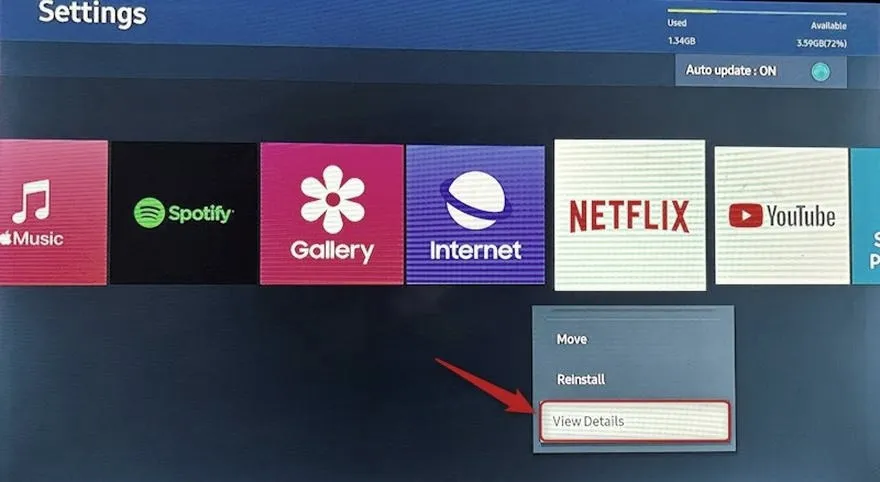
- Otwórz sklep z aplikacjami. Następnie przy użyciu pilota naciśnij przycisk Home i przesuń kursorem w kierunku Sklepu z aplikacjami, który może być oznaczony również jako Samsung Apps. Wybierz tę opcję, aby otworzyć sklep i przeszukać dostępne aplikacje.
- Wyszukaj aplikację Netflix. W sklepie aplikacji wykorzystaj opcję Wyszukaj, wpisując "Netflix". Gdy znajdziesz aplikację Netflix, wybierz ją i przejdź do ekranu szczegółów, gdzie znajdziesz więcej informacji.
- Zainstaluj aplikację Netflix. Na ekranie szczegółów aplikacji kliknij przycisk Zainstaluj. Proces instalacji może chwilę potrwać, więc warto uzbroić się w cierpliwość. Po zakończeniu instalacji aplikacja pojawi się na Twoim ekranie głównym.
- Uruchom aplikację Netflix i się zaloguj. Po zainstalowaniu przesuń się do ekranu głównego telewizora i znajdź ikonę Netflix. Kliknij na nią, a następnie wprowadź swoje dane logowania. Jeśli nie posiadasz jeszcze konta, masz możliwość założenia go bezpośrednio w aplikacji.
Dlaczego warto aktualizować Netflix na swoim telewizorze Samsung?
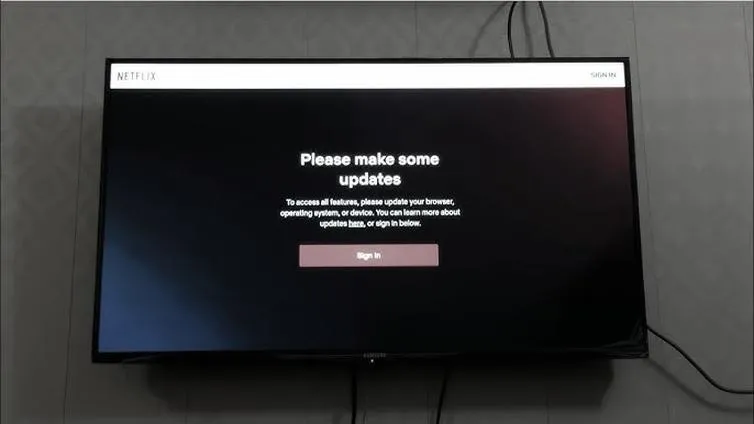
Regularne aktualizowanie Netflixa na telewizorze Samsung to kluczowy krok, który pozwala w pełni wykorzystać wszystkie możliwości oferowane przez tę platformę. Niezależnie od tego, czy preferujesz oglądanie swoich ulubionych seriali, filmów, czy dokumentów, upewnienie się, że aplikacja jest aktualna, umożliwia korzystanie z najnowszych funkcji oraz usprawnień. Ponadto, dostęp do najświeższych tytułów, które Netflix regularnie dodaje, ma ogromne znaczenie dla każdego kinomana.
Należy mieć na uwadze, że aplikacje, w tym Netflix, nieustannie przechodzą rozwój technologiczny. Dzięki zainstalowaniu najnowszej wersji, użytkownicy mogą skorzystać z nowoczesnych funkcji, takich jak lepsza jakość obrazu czy dodatkowe opcje personalizacji, co znacząco poprawia wydajność aplikacji. Dodatkowo, korzystając z aktualizacji, zyskujesz możliwość cieszenia się jeszcze bardziej satysfakcjonującym doświadczeniem oglądania. Co więcej, zaktualizowane aplikacje często działają stabilniej i są mniej podatne na błędy, co jest niezmiernie ważne podczas emocjonujących seansów.
Zmień swoje domowe seanse w fascynujące doświadczenie dzięki prostym aktualizacjom Netflixa!
Co istotne, sam proces aktualizacji Netflixa jest niezwykle łatwy. Wystarczy, że włączysz telewizor, upewnisz się, że masz stabilne połączenie z siecią Wi-Fi, a następnie wybierzesz opcję aktualizacji z menu. Zazwyczaj cały proces zajmuje mniej niż dziesięć minut, a jego efekty mogą znacząco poprawić jakość korzystania z tego popularnego serwisu. Dzięki temu unikniesz frustracji związanej z potencjalnymi problemami, a jednocześnie pozostaniesz na bieżąco z nowinkami oraz tytułami, które mogą przykuć Twoją uwagę.
Pamiętaj, że zaktualizowane aplikacje często wprowadzają nowe możliwości interakcji, takie jak zmiana jakości strumienia, co bywa ważne w sytuacji, gdy masz słabsze łącze internetowe. Umożliwia to przede wszystkim płynniejsze i bardziej komfortowe oglądanie, co w obecnych czasach stało się niezwykle istotne w kontekście rosnących wymagań dotyczących jakości wideo. Jeśli więc jeszcze nie zaktualizowałeś Netflixa na swoim telewizorze Samsung, teraz jest najlepszy moment na to, aby cieszyć się lepszą jakością swoich domowych seansów filmowych! Jeśli zgłębiasz tę tematykę to sprawdź, jak łatwo włączyć Amazon Prime Video na swoim telewizorze lub smartfonie.
Czy wiesz, że regularne aktualizacje Netflixa mogą również wprowadzać nowe funkcje, takie jak możliwość korzystania z osobnych profili dla różnych użytkowników? Dzięki temu każdy członek rodziny może cieszyć się spersonalizowanymi rekomendacjami i historią oglądania!
Jak zarządzać aplikacjami na telewizorze Samsung?
Zarządzanie aplikacjami na telewizorze Samsung okazuje się dość prostym zadaniem, które każdy może szybko opanować. Po pierwsze, warto zwrócić uwagę na fakt, że większość aplikacji można zainstalować bez żadnych problemów. Wystarczy, że włączysz telewizor, przejdziesz do zakładki Smart Hub, a następnie wybierzesz z menu opcję “Apps”. Tam znajdziesz szeroki wybór dostępnych aplikacji, a wystarczy kliknąć w tę, którą chcesz zainstalować, a potem przycisnąć “Zainstaluj”. W zeszłym roku pojawiło się aż 40 nowych aplikacji, które z pewnością umilą czas spędzany przed telewizorem!
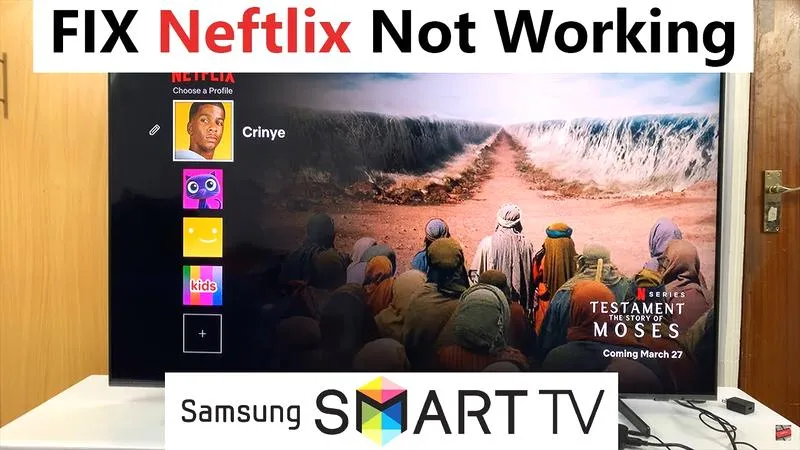
Kiedy już wybierzesz swoje ulubione aplikacje, nie zapomnij o ich regularnej aktualizacji. Sporadyczne aktualizacje są kluczowe, ponieważ pozwalają korzystać z najnowszych funkcji i poprawek. Zazwyczaj, gdy telewizor jest połączony z Wi-Fi, aplikacje aktualizują się automatycznie. Jeśli jednak zauważysz, że coś nie działa tak, jak powinno, zawsze możesz przeprowadzić aktualizację ręcznie. Wystarczy wejść w “Ustawienia”, potem w “Wsparcie” i wybrać “Aktualizacje aplikacji”. Pamiętaj, klikając “sprawdź”, możesz szybko sprawdzić, czy dostępne są nowe wersje!
Ciekawostką jest, że telewizory Samsung z systemem Tizen pozwalają na instalację aplikacji nie tylko z oficjalnego sklepu, ale także poprzez wgranie plików z zewnętrznych źródeł, co otwiera drzwi do wielu dodatkowych możliwości!
Jak rozwiązać problemy z uruchomieniem Netflix na telewizorze Samsung?
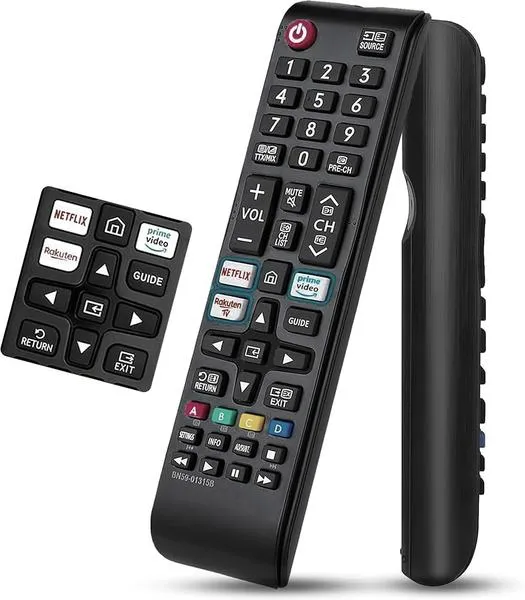
W sytuacji, gdy napotykasz problemy z uruchomieniem Netflix na telewizorze Samsung, warto rozważyć kilka skutecznych kroków. Poniżej prezentuję szczegółową listę rozwiązań, które pomogą Ci poradzić sobie z typowymi problemami związanymi z tą popularną aplikacją streamingową.
- Sprawdź połączenie internetowe: Na początek upewnij się, że telewizor łączy się z stabilną siecią Wi-Fi. Bez działania internetu Netflix po prostu nie uruchomi się. W tym celu wejdź w ustawienia sieciowe telewizora i przetestuj połączenie. Dodatkowo warto rozważyć zresetowanie routera, co często przyczynia się do poprawy stabilności połączenia.
- Aktualizacja aplikacji Netflix: Wiele razy aplikacja Netflix wymaga aktualizacji, aby działać właściwie. Aby sprawdzić dostępność aktualizacji, włącz telewizor, upewnij się, że jest on podłączony do internetu, a następnie naciśnij przycisk “menu” na pilocie. Z menu wybierz zakładkę “wsparcie” i przejdź do opcji “zaktualizuj oprogramowanie”. System automatycznie sprawdzi, czy są nowe wersje aplikacji i pobierze je, jeśli będą dostępne.
- Resetuj aplikację Netflix: Jeżeli problem nadal występuje, spróbuj zresetować aplikację. Wejdź w menu “Ustawienia” swojego telewizora, przejdź do sekcji aplikacji, a następnie wybierz Netflix. Znajdziesz tam opcję do czyszczenia danych lub pamięci podręcznej. Po wykonaniu tych czynności otwórz aplikację ponownie i sprawdź, czy już działa.
- Sprawdzenie oprogramowania telewizora: Warto również zwrócić uwagę na oprogramowanie telewizora, ponieważ przestarzała wersja może powodować problemy z działaniem Netflix. Przejdź do “Ustawienia”, następnie do “Wsparcie” i wybierz opcję “Aktualizuj oprogramowanie”. Regularna aktualizacja telewizora jest zalecana, ponieważ nowa wersja oprogramowania może rozwiązać problemy z kompatybilnością aplikacji.
- Przywrócenie ustawień fabrycznych: W przypadku braku efektów po przeprowadzeniu poprzednich kroków, dobrze jest rozważyć przywrócenie ustawień fabrycznych telewizora. Pamiętaj, że ta operacja usunie wszystkie zapisane dane oraz aplikacje, więc upewnij się, że masz wszystkie ważne informacje zapisane. Aby to zrobić, wejdź w “Ustawienia”, potem “Ogólne” i wybierz “Zresetuj”. Po przywróceniu ustawień fabrycznych, skonfiguruj telewizor na nowo i spróbuj ponownie zainstalować Netflix.
Źródła:
- https://www.samsung.com/pl/support/tv-audio-video/jak-instalowac-aplikacje-w-telewizorze-samsung-qled/
- https://android.com.pl/tech/499374-jak-zaktualizowac-netflix-na-telewizorze-samsung/
Najczęściej zadawane pytania (FAQ)
Jakie kroki należy wykonać, aby zainstalować aplikację Netflix na telewizorze Samsung?Aby zainstalować aplikację Netflix na telewizorze Samsung, należy włączyć telewizor, upewnić się, że jest połączony z internetem, otworzyć sklep z aplikacjami, wyszukać Netflix, a następnie kliknąć "Zainstaluj". Po zakończeniu instalacji aplikacja pojawi się na ekranie głównym.
Dlaczego ważne jest stabilne połączenie z internetem podczas instalacji Netflix?Stabilne połączenie z internetem jest kluczowe, ponieważ umożliwia szybkie i sprawne pobranie oraz zainstalowanie aplikacji Netflix. Bez internetu proces ten nie może się odbyć.
Co zrobić, jeśli aplikacja Netflix nie pojawi się na głównym ekranie telewizora po instalacji?Jeśli aplikacja Netflix nie pojawi się od razu na głównym ekranie, można skorzystać z opcji wyszukiwania, wpisując nazwę "Netflix" w wyszukiwarce dostępnej w Sklepie z aplikacjami.
Jakie kroki podjąć, jeśli występują problemy z uruchomieniem Netflix na telewizorze Samsung?W przypadku problemów z uruchomieniem Netflix, należy sprawdzić połączenie internetowe, zaktualizować aplikację, zresetować aplikację Netflix lub zaktualizować oprogramowanie telewizora. W skrajnych przypadkach można rozważyć przywrócenie ustawień fabrycznych telewizora.
Dlaczego warto regularnie aktualizować aplikację Netflix na telewizorze Samsung?Regularne aktualizowanie aplikacji Netflix pozwala korzystać z najnowszych funkcji, usprawnień oraz dostępnych tytułów, co znacząco poprawia jakość korzystania z platformy i doświadczenia oglądania.