

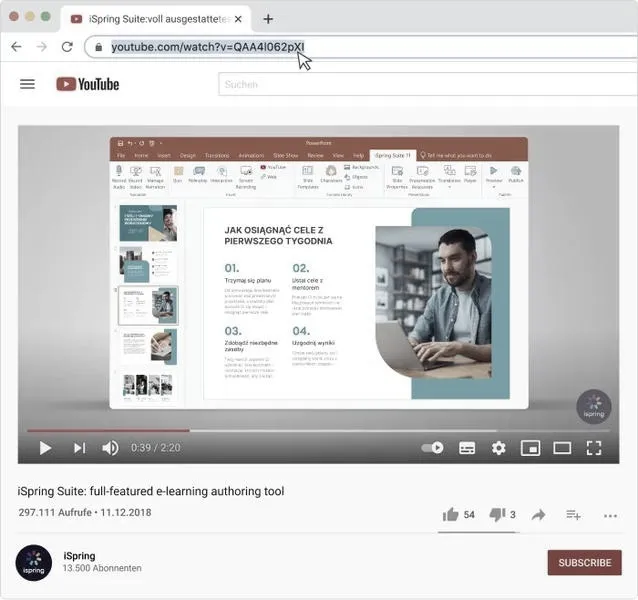
Dodawanie wideo z YouTube do prezentacji PowerPoint to fantastyczny sposób na uatrakcyjnienie swoich slajdów! Dzięki temu Twoje wystąpienie zyskuje dynamiczny i angażujący charakter. Warto jednak pamiętać, że istnieje kilka metod, które możesz wykorzystać do zrealizowania tego zadania, a wszystko zależy od wersji PowerPointa, z której korzystasz. Osobiście polecam skorzystanie z wbudowanych funkcji PowerPoint, które umożliwiają szybkie i łatwe wstawienie klipu wideo bez potrzeby instalowania dodatkowych programów.
- Dodawanie filmów z YouTube do prezentacji PowerPoint zwiększa jej atrakcyjność i zaangażowanie widowni.
- Istnieje kilka metod dodawania wideo, w zależności od wersji PowerPointa.
- Wbudowane funkcje PowerPoint umożliwiają łatwe wstawienie wideo bez dodatkowych programów.
- Aby dodać wideo online, należy skopiować link z YouTube, otworzyć PowerPoint, wybrać slajd, kliknąć "Wstaw" i potem "Wideo online".
- Można również nagrać fragment wideo za pomocą narzędzia do nagrywania ekranu, co pozwala na przechowywanie wideo offline.
- Warto zwrócić uwagę na konfigurację odtwarzania wideo oraz zapewnić odpowiedni format pliku.
- Istnieją dodatkowe narzędzia, takie jak iSpring Suite, które umożliwiają łatwe dodawanie filmów i zwiększają zabezpieczenia treści multimedialnych.
Na początku musisz znaleźć film, który chcesz dodać. Otwórz YouTube, wyszukaj odpowiednie wideo i skopiuj jego link. Następnie przejdź do PowerPointa, wybierz slajd, na którym chcesz umieścić materiał wideo, a potem kliknij zakładkę "Wstawianie". Wybierz opcję "Wideo", a później "Wideo online". Po wklejeniu skopiowanego linku w wyznaczone miejsce, dodasz swoje wideo. To niezwykle proste i zajmuje tylko kilka chwil!
Trzy sprawdzone metody na wstawienie wideo z YouTube
W końcu, jeśli obawiasz się o stabilność połączenia internetowego, możesz nagrać fragment wideo przy użyciu narzędzia do nagrywania ekranu dostępnego w nowszych wersjach programu PowerPoint. Choć ta metoda może zająć nieco więcej czasu, pozwala na przechowywanie wideo offline oraz jego bezproblemowe odtwarzanie podczas prezentacji. Jak widzisz, możliwości są naprawdę szerokie – wystarczy, że wybierzesz tę, która najlepiej spełni Twoje potrzeby!
| Metoda | Opis |
|---|---|
| Wbudowane funkcje PowerPoint | Umożliwiają szybkie i łatwe wstawienie klipu wideo bez potrzeby instalowania dodatkowych programów. |
| Dodanie wideo online | Skopiuj link do wideo z YouTube, przejdź do PowerPoint, wybierz slajd, kliknij 'Wstawianie', następnie 'Wideo' i 'Wideo online', a potem wklej link. |
| Nagrywanie ekranu | Można nagrać fragment wideo przy użyciu narzędzia do nagrywania ekranu w nowszych wersjach PowerPoint, co pozwala na przechowywanie wideo offline. |
Jak wstawić film do prezentacji PowerPoint: szczegółowy przewodnik
Dodanie filmu do prezentacji PowerPoint znacząco podnosi jej atrakcyjność oraz zwiększa zaangażowanie widowni. W poniższym przewodniku znajdziesz szczegółowe krok po kroku instrukcje, które ułatwią Ci proces wstawiania filmu do slajdu w programie PowerPoint.
- Wybór odpowiedniego slajdu: Rozpocznij od otwarcia swojej prezentacji w PowerPoint. Następnie wybierz slajd, na którym zamierzasz umieścić film. Starannie dobierz slajd, aby jak najlepiej odpowiadał kontekstowi wideo, które chcesz dodać.
- Wstawianie wideo: Przejdź do karty Wstawianie na wstążce, gdzie klikniesz przycisk Wideo. Pojawi się lista opcji, wśród których znajdziesz Wideo z mojego komputera oraz Wideo online. Wybór drugiej opcji umożliwia osadzenie wideo z popularnych platform, takich jak YouTube.
- Dodawanie wideo z urządzenia: Jeżeli zdecydujesz się na opcję Wideo z mojego komputera, otworzy się okno dialogowe. W tym miejscu znajdziesz folder, w którym umieściłeś plik wideo, wybierz go i kliknij Wstaw. Pamiętaj, aby plik wideo miał właściwy format obsługiwany przez PowerPoint, na przykład .mp4.
- Osadzenie wideo online: W sytuacji, gdy chcesz wstawić wideo online, skopiuj adres URL filmu z platformy, takiej jak YouTube. Następnie wklej go w odpowiednie pole, które otworzy się po wybraniu opcji Wideo online, a następnie kliknij Wstaw.
- Konfiguracja odtwarzania wideo: Gdy już dodasz wideo, możesz przejść do konfiguracji jego odtwarzania. Kliknij na filmie, a następnie przejdź do zakładki Odtwarzanie. Możesz tam ustawić preferencje, na przykład Odtwarzanie automatyczne lub Odtwarzanie po kliknięciu, dostosowując je do swojego stylu prezentacji.
- Przegląd i zapisanie prezentacji: Po skonfigurowaniu ustawień wideo warto zobaczyć, jak prezentacja wygląda w trybie pokazu slajdów. Aby to zrobić, wybierz opcję Pokaz slajdów i sprawdź, czy film odtwarza się poprawnie. Na koniec nie zapomnij zapisać swojej prezentacji, aby uniknąć utraty wprowadzonych zmian.
Szybkie metody dodawania filmów do slajdów w PowerPoint
Dodawanie filmów do slajdów w PowerPoint to znakomity sposób na uatrakcyjnienie prezentacji. Istnieje kilka prostych metod, które umożliwiają to zrealizowanie. Osobiście najczęściej korzystam z opcji dodawania wideo z serwisu YouTube, ponieważ ten sposób jest szybki, a także nie wymaga pobierania plików. Wystarczy skopiować link do wideo, następnie otworzyć prezentację, wybrać odpowiedni slajd, a potem skorzystać z zakładki "Wstaw" i opcji "Wideo online". Po wklejeniu linku wideo natychmiast pojawia się na slajdzie, gotowe do odtworzenia!
Kiedy chcę mieć większą kontrolę nad tym, jak film będzie się zachowywał, decyduję się na użycie kodu do osadzania. W tym przypadku proces staje się nieco bardziej czasochłonny, ale pozwala on na dostosowanie różnych parametrów odtwarzania, takich jak automatyczne rozpoczęcie czy konkretne miejsce w filmie, w którym zacznie się odtwarzanie. A przy okazji, sprawdź, jak szybko pobrać filmy z Twittera. Ta metoda szczególnie sprawdza się, gdy klip wideo ma kluczowe znaczenie w prezentacji i chcę, aby pasował do mojego stylu narracji.
Możliwości dodawania filmów w PowerPoint są różnorodne i łatwe do zrealizowania
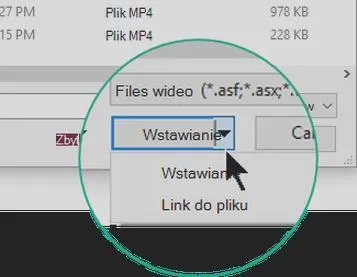
Nie można zapomnieć, że PowerPoint umożliwia również wstawienie filmów z urządzenia. Więcej w tym temacie napisaliśmy w tym poście. Wystarczy kliknąć na slajd, a następnie wybrać "Wstaw" i z rozwijającego się menu "Wideo" zaznaczyć opcję "To urządzenie". Dzięki temu można pokazać własne filmiki, co staje się istotnym elementem, gdy na przykład pragniesz zademonstrować produkt lub przytoczyć własne doświadczenia. Należy jednak pamiętać, że dodanie filmu z urządzenia może znacznie zwiększyć rozmiar pliku prezentacji.
Na zakończenie, korzystając z funkcji PowerPoint, warto mieć na uwadze, że niezależnie od wybranej metody, kluczowa pozostaje jakość źródła wideo oraz zapewnienie, że materiał jest właściwy do kontekstu prezentacji. Dzięki temu twoje slajdy staną się nie tylko interesujące, ale także w pełni profesjonalne!
Czy wiesz, że aby uniknąć problemów z odtwarzaniem filmów w PowerPoint, warto sprawdzić format pliku wideo? Najlepiej sprawdzają się formaty takie jak MP4 czy WMV, które są powszechnie wspierane i zapewniają płynne odtwarzanie na różnych urządzeniach.
Jak osadzić wideo w PowerPoint: różne sposoby
Osadzenie wideo w prezentacji PowerPoint stanowi doskonały sposób na wzbogacenie treści oraz uczynienie jej bardziej atrakcyjną dla odbiorców. Jeśli planujesz dodać film, masz do wyboru kilka możliwości, które znacząco ułatwią ten proces. Najprostszą metodą jest wstawienie wideo z internetu. Dzięki opcji „Wideo online” w PowerPoint, możesz łatwo dodać klip z YouTube. Wystarczy skopiować link do wideo i wkleić go w odpowiednie miejsce, co działa od wersji 2010 w górę. To oznacza, że korzystając z nowszych wersji, masz tę funkcjonalność na wyciągnięcie ręki.
Możesz także skorzystać z popularnego ostatnio rozwiązania, jakim jest wykorzystanie kodu osadzania (embed code) dla filmu z YouTube. To podejście daje Ci większą kontrolę nad odtwarzaniem wideo. Na przykład masz możliwość ustawić, aby film zaczynał się w określonym punkcie lub odtwarzał się automatycznie. Choć na pierwszy rzut oka te opcje mogą wydawać się skomplikowane, wystarczy zaledwie kilka kroków, aby wprowadzić je do swojego slajdu. Pamiętaj jednak, że ta metoda również wymaga aktywnego połączenia z Internetem.
Możliwości nagrywania ekranu w PowerPoint
Jeśli chcesz wstawić wideo, które będzie dostępne offline, niezależnie od połączenia internetowego, masz możliwość zrealizować to, wykonując zrzut ekranu za pomocą funkcji nagrywania ekranu, dostępnej od wersji PowerPoint 2013. Choć ta metoda może nie zapewniać idealnej jakości, gwarantuje, że stworzony klip nie wymaga dostępu do Internetu podczas prezentacji. Stanowi to świetną opcję, kiedy chcesz udostępnić wideo bez obaw o zacinanie się czy błędy związane z połączeniem. Jeśli ciekawi cię ten temat to sprawdź najlepsze adaptacje gier wideo w filmach i serialach.
Na koniec warto rozważyć użycie narzędzi takich jak iSpring Suite, które pozwalają na konwersję prezentacji do formatu HTML5. Dzięki temu wideo umieszczone w slajdach będzie miało szansę na odtwarzanie na różnych urządzeniach oraz systemach operacyjnych. Jeżeli potrzebujesz wygodnego sposobu na przesyłanie edukacyjnych lub informacyjnych prezentacji w internecie, to rozwiązanie wydaje się być najodpowiedniejsze, zwłaszcza gdy zależy Ci na ochronie swojej własności intelektualnej.
Czy wiesz, że dodając wideo do prezentacji PowerPoint, możesz zwiększyć zaangażowanie słuchaczy nawet o 70%? Wykorzystanie materiałów audiowizualnych sprawia, że informacje są lepiej przyswajane i zapamiętywane.
Zalety korzystania z iSpring Suite do dodawania filmów w PowerPoint
W poniższej liście chciałbym zaprezentować liczne zalety korzystania z iSpring Suite, które umożliwia dodawanie filmów w PowerPoint. Ten program zwraca szczególną uwagę na tworzenie angażujących prezentacji oraz zapewnienie ochrony praw autorskich do zamieszczanych treści multimedialnych.
- Łatwe dodawanie i konwersja treści: iSpring Suite pozwala użytkownikom na prostą integrację filmów z prezentacjami PowerPoint za pomocą łatwego procesu osadzania. Użytkownicy mają możliwość wklejenia linku do filmu z YouTube, a następnie mogą ustawić opóźnienie jego wyświetlania, co znacząco ułatwia dostosowanie treści do narracji prezentacji.
- Bezpieczne udostępnianie online: Gdy użytkownicy zakończą konwersję prezentacji na format HTML5 lub MP4, mogą swobodnie udostępniać slajdy online, co zapewnia dostępność na różnych urządzeniach, takich jak komputery, tablety czy smartfony. Dodatkowe zastosowanie znaków wodnych oraz haseł chroni prezentacje przed nieautoryzowanym dostępem oraz edytowaniem przez osoby trzecie.
- Wszechstronność i interaktywność: iSpring Suite nie tylko umożliwia dodawanie filmów, ale także pozwala twórcom na tworzenie interaktywnych treści e-learningowych, takich jak quizy, odgrywanie ról czy samouczki wideo. Tego rodzaju funkcje znacząco angażują uczestników szkoleń oraz prezentacji, co z kolei zwiększa ich zdolność do zapamiętywania oraz zrozumienia przekazywanych informacji.
- Brak konieczności doświadczenia technicznego: Program został zaprojektowany w przyjazny sposób, dzięki czemu nie wymaga od użytkowników zaawansowanej wiedzy technicznej. W związku z tym każda osoba umiejąca obsługiwać PowerPoint ma możliwość stworzenia złożonych oraz atrakcyjnych treści multimedialnych bez obaw o aspekt techniczny ich tworzenia.
FAQ - Najczęstsze pytania
Jakie są metody dodawania filmów do prezentacji PowerPoint?Można wykorzystać wbudowane funkcje PowerPoint, dodać wideo online z YouTube, albo nagrać fragment wideo przy użyciu narzędzia do nagrywania ekranu.
Jak wstawić film z YouTube do slajdu w PowerPoint?Należy skopiować link do wideo z YouTube, przejść do PowerPoint, wybrać slajd, kliknąć 'Wstawianie', następnie 'Wideo', 'Wideo online', a potem wkleić link w odpowiednie pole i kliknąć 'Wstaw'.
Co zrobić, jeśli chcę dodać wideo z mojego komputera?Wybierz opcję 'Wideo z mojego komputera' i otworzy się okno dialogowe, w którym można wskazać odpowiedni plik wideo, a następnie kliknąć 'Wstaw'.
Jak skonfigurować odtwarzanie wideo w prezentacji?Po dodaniu wideo należy kliknąć na nim, przejść do zakładki 'Odtwarzanie' i ustawić preferencje odtwarzania, takie jak 'Odtwarzanie automatyczne' lub 'Odtwarzanie po kliknięciu'.
Jakie formaty wideo są najlepiej obsługiwane przez PowerPoint?Najlepsze formaty wideo, które są powszechnie wspierane przez PowerPoint, to MP4 i WMV, co zapewnia płynne odtwarzanie na różnych urządzeniach.