

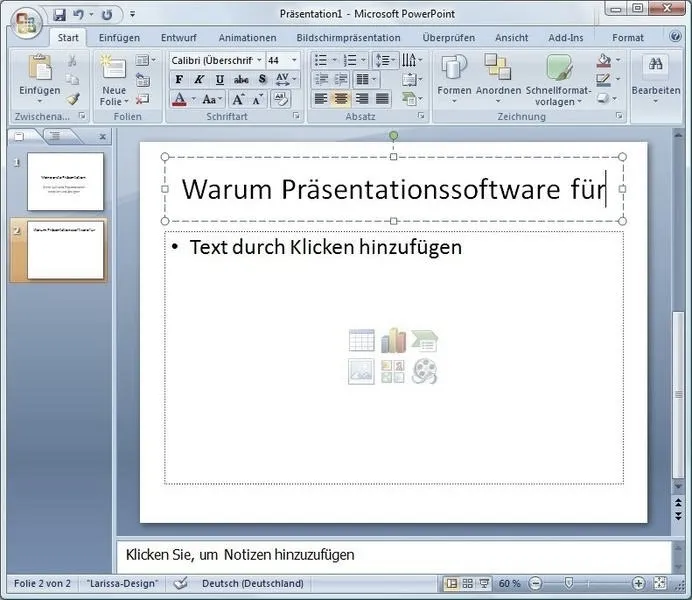
Wstawianie filmu z YouTube do prezentacji PowerPoint 2007 może okazać się pewnym wyzwaniem, ponieważ ta wersja programu nie obsługuje tej funkcji w sposób, który jest dostępny w nowszych edycjach. Nie ma jednak powodu do obaw! Istnieją alternatywne metody, które umożliwiają wykorzystanie materiałów wideo w Twoich slajdach. Osobiście stosuję rozwiązanie polegające na pobraniu filmu z YouTube i umieszczeniu go bezpośrednio na slajdzie. Uważam to za najprostszy i najefektywniejszy sposób.
Na początku tego procesu zaczynam od skopiowania linku do interesującego mnie filmu z YouTube. Następnie korzystam z programu do pobierania wideo, który zamienia ten link na plik, który mogę zapisać na swoim komputerze. Warto jednak upewnić się, że film jest dostępny do pobrania, aby nie naruszać praw autorskich. Kiedy już posiadam film w odpowiednim formacie, na przykład .mp4, łatwo wprowadzam go do mojego slajdu.
Jak dodać film z komputera do slajdów PowerPoint 2007
Dodanie wideo do prezentacji w PowerPoint 2007 jest dość proste. Otwieram slajd, do którego zamierzam wstawić film, a następnie przechodzę do zakładki "Wstawianie". Klikam na "Wideo", a następnie wybieram "Z mojego komputera". Wybieram pobrany plik i klikam "Wstaw". Film automatycznie umieszcza się na slajdzie, dzięki czemu mogę dostosować jego rozmiar oraz położenie, aby idealnie wpasował w moją prezentację. Taki proces to szybki sposób na wzbogacenie prezentacji o dynamiczne elementy!
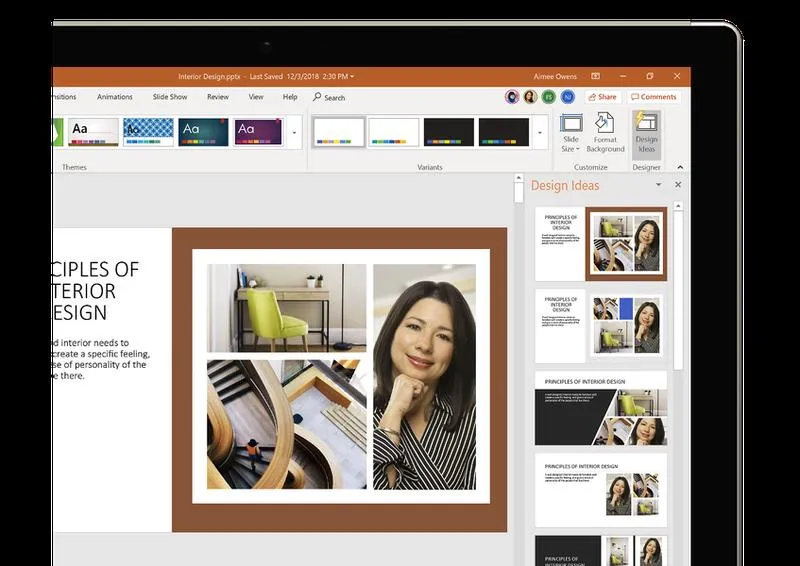
Na zakończenie ważne jest, aby pamiętać, że plik wideo powinien być dostępny na tym samym urządzeniu, na którym odbędzie się prezentacja. Często napotykam problemy z brakiem dźwięku lub niewłaściwym formatowaniem filmu po przeniesieniu na inną maszynę. Dlatego przed ważnym wystąpieniem warto przetestować prezentację na docelowym komputerze. Skoro o tym mówimy, odkryj tajniki profesjonalnego oglądania filmów 3D na komputerze. Dzięki wskazanym krokom Twoja prezentacja zyska na atrakcyjności i profesjonalizmie!
Jak w prosty sposób wprowadzić wideo do prezentacji PowerPoint 2007?
W tej instrukcji znajdziesz szczegółowe kroki, które pomogą Ci dodać wideo do prezentacji w programie PowerPoint 2007. Skupię się na osadzaniu filmów z komputera, ponieważ wersja 2007 nie wspiera możliwości wstawiania filmów online ani korzystania z narzędzi dostępnych w nowszych wersjach. Poniżej znajdziesz konkretne kroki do wykonania.
- Przygotuj plik wideo: Upewnij się, że Twój plik wideo znajduje się w jednym z obsługiwanych formatów, takich jak .mp4, zakodowany w formacie H.264, a dźwięk powinien być w formacie AAC. Jeśli posiadasz plik w innym formacie, warto rozważyć jego konwersję przy użyciu odpowiedniego oprogramowania, na przykład Format Factory, które obsługuje wiele formatów.
- Wstaw wideo do prezentacji: W pierwszej kolejności otwórz swoją prezentację w PowerPoint 2007. Następnie kliknij zakładkę Wstaw, a potem przycisk Wideo. Wybierz opcję Wideo na moim komputerze. W nowym oknie dialogowym znajdź swój plik wideo i zaznacz go, po czym kliknij przycisk Wstaw.
- Utwórz link do pliku wideo: Aby zabezpieczyć się przed przerwaniem linków, zaleca się umieścić plik wideo w tym samym folderze, co plik prezentacji. Dlatego umieść plik wideo w folderze ze swoją prezentacją, a następnie powtórz krok 2, jednak tym razem wybierz Połącz z plikiem w rozwijanym menu przycisku Wstaw.
- Sprawdź poprawność działania wideo: Po dodaniu wideo do slajdu, kliknij na miniaturkę wideo, aby pojawił się pasek narzędzi. Następnie użyj przycisku Odtwórz, aby upewnić się, że wideo działa prawidłowo. Dodatkowo sprawdź, że na komputerze są zainstalowane odpowiednie kodeki audio i wideo, aby uniknąć problemów z odtwarzaniem.
- Zapisz prezentację: Po zakończeniu edytowania i dodawania wideo, nie zapomnij zapisać swojej prezentacji. Wybierz opcję Plik > Zapisz jako i upewnij się, że plik zostanie zapisany w formacie .ppt.
Wybór formatów wideo do wstawienia w PowerPoint 2007
Wybór odpowiedniego formatu wideo do wstawienia w PowerPoint 2007 może wydawać się dość skomplikowany, zwłaszcza dla tych, którzy dopiero zaczynają swoją przygodę z tworzeniem prezentacji. W tej wersji programu szczególnie zwróćmy uwagę na kompatybilność formatów, aby nasze filmy zadziałały bezproblemowo. Najlepszym wyborem będą pliki w formacie .wmv, ponieważ ze względu na swoją specyfikę, program PowerPoint obsługuje je najlepiej. Warto unikać innych formatów, takich jak .avi czy .mp4, gdyż mogą one nie działać z powodu niezgodności kodeków.
Gdy zdecydujesz się na format .wmv, proces dodawania wideo do prezentacji staje się prosty. Tutaj podrzucam odnośnik do strony, w którym poruszyliśmy ten temat. Wyboru odpowiedniego slajdu dokonujesz, a następnie w zakładce "Wstawianie" kliknij "Wideo", a później "Na moim komputerze". Takie działanie zajmuje chwilę, a efekty mogą być naprawdę spektakularne. Nie zapomnij jednak skopiować wszystkich plików wideo do folderu, w którym znajduje się prezentacja, ponieważ dzięki temu unikniesz problemów z linkami, które mogą się zerwać, gdy przeniesiesz projekt na inny komputer.
Ważne formaty wideo do wstawienia w PowerPoint 2007
Warto również zauważyć, że mimo ograniczeń PowerPoint 2007 istnieje wiele sposobów na dodanie wideo do prezentacji. Ciekawym rozwiązaniem może być konwersja klipów do obsługiwanych formatów, na przykład z użyciem programów do edycji wideo. Dostosowanie pliku wideo do wymaganego formatu stanowi dodatkowy krok, ale może przynieść świetne rezultaty. Jeżeli planujesz prezentację na różnych komputerach, upewnij się, że używasz tych samych formatów, aby zapobiec problemom z odtwarzaniem.
Na koniec warto pamiętać, by testować swoją prezentację na różnych urządzeniach przed jej faktycznym pokazem. Czasami zdarza się, że coś, co działa na jednym komputerze, może sprawić trudności na innym. Dlatego lepiej sprawdzić kilka możliwości, aby zminimalizować ryzyko nieprzyjemnych niespodzianek na żywo. Dobre przygotowanie to klucz do udanej prezentacji!
Did you know that PowerPoint 2007 supports video formats that were optimized for the Windows Media Player? This means that using the .wmv format not only ensures better compatibility but also allows for smoother playback and less chance of encountering codec issues during your presentation.
Jak unikać problemów z odtwarzaniem wideo w PowerPoint 2007?
Prezentacje stworzone w PowerPoint 2007 często napotykają problemy z odtwarzaniem wideo, co rzeczywiście bywa frustrujące. Poniżej znajdziesz kilka praktycznych wskazówek, które pomogą Ci unikać tych trudności oraz poprawnie wstawiać i odtwarzać wideo w tej wersji programu.
- Używaj właściwych formatów wideo – Aby zapewnić bezproblemowe odtwarzanie, koniecznie stosuj pliki wideo w formacie .mp4. Zwróć uwagę, aby kodować je w kodeku H.264, a dźwięk powinien mieć format AAC. Pozostałe formaty, na przykład .avi, mogą powodować problemy z odtwarzaniem, szczególnie na komputerach z różnymi systemami operacyjnymi lub kodekami.
- Osadzanie wideo w prezentacji – Gdy dodajesz wideo, wybierz opcję „Wideo na moim komputerze”, co ułatwi osadzenie pliku bezpośrednio w Twojej prezentacji. Nie zapomnij jednak umieścić pliku wideo w tym samym folderze co cała prezentacja. Dzięki temu unikniesz problemów z linkami do plików podczas przenoszenia prezentacji na inne urządzenia.
- Spakuj prezentację przed przeniesieniem – Zastosuj funkcję „Spakuj na CD”, aby utworzyć wersję prezentacji, która zawiera wszystkie niezbędne pliki wideo. Dzięki temu rozwiązaniu unikniesz problemów z brakującymi plikami podczas prezentacji na innym komputerze, ponieważ wszystkie multimedia będą zintegrowane w jednym folderze.
- Testuj w różnych środowiskach – Zawsze sprawdzaj swoją prezentację na komputerze, na którym zamierzasz ją wyświetlić. Upewnij się, że masz zainstalowane odpowiednie kodeki i że konfiguracja multimediów jest ustawiona na akceptowalny poziom. Staraj się wyeliminować wszelkie problemy związane z brakiem dźwięku lub przyspieszonym odtwarzaniem.
- Bądź świadomy ograniczeń PowerPoint 2007 – Ta wersja programu nie obsługuje niektórych nowoczesnych funkcji odtwarzania wideo z platform takich jak YouTube. W sytuacji, gdy musisz korzystać z wideo z sieci, rozważ ich pobranie oraz konwersję do odpowiedniego formatu lokalnie przed dodaniem do swojej prezentacji.
Zalety i wady różnych metod wstawiania wideo do PowerPoint 2007
Wstawianie wideo do PowerPoint 2007 może okazać się ciekawe, a jednocześnie czasami frustrujące. W tej wersji programu mamy kilka metod do wyboru, przy czym każda z nich ma swoje mocne oraz słabe strony. Na przykład, osadzenie wideo bezpośrednio z komputera zapewnia, że film działa offline i nie potrzebuje dostępu do Internetu. To rozwiązanie sprawdzi się doskonale, gdy chcemy mieć pewność, że nasza prezentacja zadziała w każdych warunkach. Niemniej jednak, warto pamiętać o zgodności formatów – najlepszym wyborem okazuje się plik w formacie .mp4, ponieważ inne formaty mogą sprawić problemy podczas odtwarzania.
Kolejną możliwością pozostaje stworzenie linku do zewnętrznego pliku wideo. Choć taki sposób może wydawać się wygodny, ważne jest, aby plik z wideo znajdował się w tym samym folderze co prezentacja. Tego rodzaju podejście ma swoje zalety, takie jak możliwość korzystania z wysokiej jakości wideo, ale wiąże się z ryzykiem utraty dostępu do pliku, jeśli nie będziemy mieli wszystkich zasobów pod ręką. Dlatego dobrze jest o tym pamiętać, szczególnie w sytuacji, gdy przenosimy prezentację na inny komputer.
Ważne zmiany przy wstawianiu wideo z Internetu
W przypadku PowerPoint 2007 nie da się korzystać z najnowszych narzędzi do osadzania wideo z Internetu, takich jak YouTube. To zdecydowanie stanowi wadę, ponieważ obecnie wiele interesujących materiałów wideo dostępnych jest online. W przeciwieństwie do nowszych wersji PowerPoint, gdzie można łatwo wstawić wideo z Internetu, w 2007 roku musimy polegać na lokalnych plikach lub stosować nieco bardziej skomplikowane metody. Czasami może się zdarzyć, że film, który zamierzamy wykorzystać w prezentacji, da się załadować jedynie w formie pliku, do którego posiadamy pełne prawa autorskie, co również w pewnym stopniu ogranicza nasze możliwości.
Podsumowując, PowerPoint 2007 oferuje szereg metod wstawiania wideo, w których możemy dostrzec zarówno zalety, jak i wady. Decyzja dotycząca wyboru odpowiedniej metody zależy przede wszystkim od naszych potrzeb oraz od sytuacji, w jakiej odbędzie się prezentacja. Przy planowaniu warto uwzględnić wszystkie te aspekty, aby uniknąć nieprzyjemnych niespodzianek na etapie prezentacji. Bez względu na to, która metoda zyska nasze uznanie, kluczem pozostaje staranne przygotowanie oraz testowanie wszystkiego przed głównym wydarzeniem.
| Metoda | Zalety | Wady |
|---|---|---|
| Osadzenie wideo z komputera | Filmy działają offline, nie potrzebują dostępu do Internetu | Problemy z zgodnością formatów (najlepszy format to .mp4) |
| Link do zewnętrznego pliku wideo | Możliwość korzystania z wysokiej jakości wideo | Ryzyko utraty dostępu do pliku, jeśli nie wszystkie zasoby są pod ręką |
| Wstawianie wideo z Internetu | - | Brak możliwości korzystania z narzędzi do osadzania wideo, ograniczenie do lokalnych plików |
Ciekawostka: W PowerPoint 2007 można wstawić jedynie filmy w formacie .mp4, więc warto sprawdzić, czy filmy w innych popularnych formatach, takich jak .avi czy .mov, są konwertowane przed ich dodaniem do prezentacji, aby uniknąć ewentualnych problemów z odtwarzaniem.