
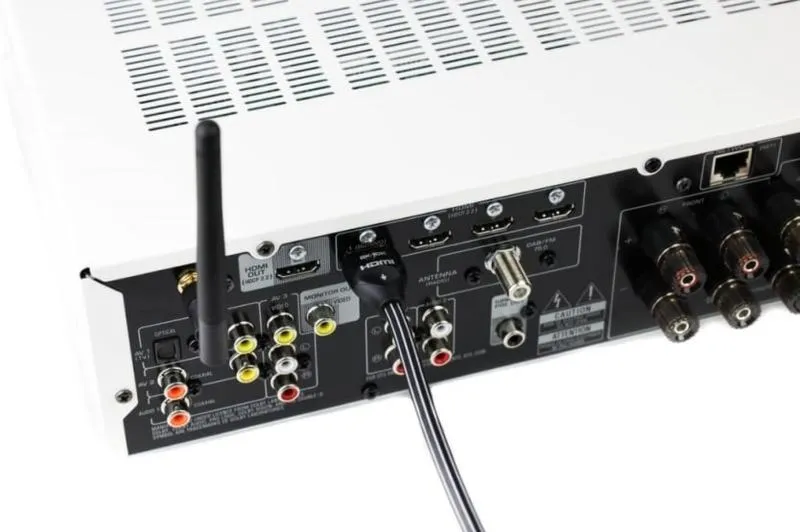
Podłączenie laptopa do kina domowego stanowi doskonały sposób na przeniesienie kinowych wrażeń do domowego zacisza. Możliwości są naprawdę różnorodne, ale warto zadać sobie pytanie, od czego właściwie zacząć? Na początek zwróć uwagę na złącze HDMI, które obecnie najczęściej wykorzystuje się do przesyłania zarówno obrazu, jak i dźwięku. Dzięki zastosowaniu jednego kabla HDMI możesz przesłać wysokiej jakości sygnał do amplitunera lub bezpośrednio do telewizora. Jeśli Twój laptop nie dysponuje wyjściem HDMI, rozważ wykorzystanie przejściówki, która umożliwi podłączenie za pomocą DisplayPort lub mini DisplayPort.
Wysoka jakość dźwięku dzięki optycznemu połączeniu
Jeśli chcesz uzyskać jeszcze lepszą jakość dźwięku, rozważ użycie złącza optycznego (TOSLINK). Warto jednak upewnić się, że zarówno laptop, jak i amplituner mają odpowiednie porty. To połączenie idealnie nadaje się do przesyłania dźwięku przestrzennego 5.1. Po podłączeniu laptopa do kina domowego za pomocą kabla optycznego, pamiętaj o ustawieniach dźwięku w systemie i wybierz właściwą opcję, aby uzyskać zadowalające rezultaty. Jeśli masz czas i chęci, odkryj najlepsze strony do oglądania seriali. Z mojego doświadczenia wynika, że dźwięk przesyłany z użyciem złącza optycznego znacząco przewyższa ten uzyskiwany przez tradycyjne jacki.
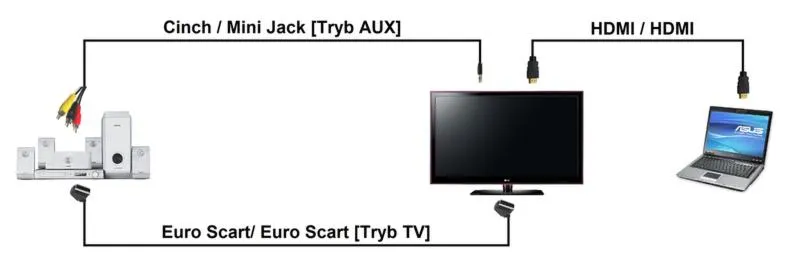
W sytuacji, gdy korzystasz ze starszych laptopów, które mogą nie mieć wyjścia HDMI ani optycznego, konieczne będzie wykorzystanie przewodu jack 3,5 mm do RCA. Takie połączenie pomogą Ci podłączyć dźwięk za pomocą portu słuchawkowego laptopa do amplitunera kina domowego. Jednak jakość dźwięku w tym przypadku w dużej mierze zależy od karty dźwiękowej laptopa, dlatego to rozwiązanie najlepiej sprawdzi się w zestawach stereo, a nie w bardziej złożonych układach 5.1.
Bezprzewodowe połączenie laptopa z kinem domowym
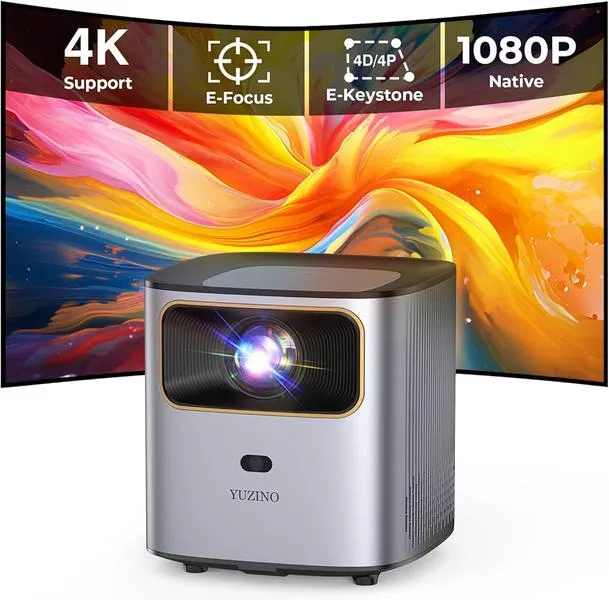
Nie zapominajmy także o nowoczesnych technologiach! Jeżeli chcesz uniknąć okablowania, podłączenie laptopa do kina domowego przez Bluetooth lub Wi-Fi okaże się bardzo wygodne. Jak już zgłębiasz ten temat, odkryj, jak łatwo zdobyć voucher do kina. Coraz więcej amplitunerów oraz zestawów audio obsługuje te metody łączności. Dzięki temu mogę bez problemu przesyłać dźwięk ze swojego laptopa, a dodatkowo korzystać z różnych serwisów streamingowych. Wystarczy, że aktywujesz Bluetooth zarówno w laptopie, jak i w amplitunerze, aby przeprowadzić szybkie parowanie. W przypadku Wi-Fi pamiętaj, że oba urządzenia muszą być podłączone do tej samej sieci, aby wszystko działało prawidłowo.
Jak w prosty sposób podłączyć laptop do kina domowego?
W tym poradniku zaprezentujemy szczegółowy proces, który pozwoli Ci na podłączenie laptopa do systemu kina domowego. Dzięki naszym wskazówkom dowiesz się, jakie przygotowania musisz wykonać, które złącza wykorzystać oraz jak ustawić odpowiednie opcje dźwięku, aby cieszyć się pełnią wysokiej jakości audio przestrzennego. Poniższe kroki pomogą Ci sprawnie i skutecznie zrealizować to połączenie.
- Sprawdź dostępne złącza w laptopie i kinie domowym: Na początku zidentyfikuj porty dostępne na Twoim laptopie oraz w zestawie kina domowego. Najczęściej spotykane złącza to HDMI, optyczne (TOSLINK), jack 3,5 mm oraz USB. Upewnij się, że oba urządzenia mają złącze, które zamierzasz wykorzystać do podłączenia.
- Podłączenie za pomocą HDMI: Jeżeli zarówno laptop, jak i kino domowe dysponują portem HDMI, wybierz tę opcję, ponieważ będzie to najłatwiejsze i najlepsze rozwiązanie. W takim przypadku podłącz jeden koniec kabla HDMI do wyjścia HDMI w laptopie, a drugi do wolnego wejścia HDMI w amplitunerze kina domowego. W sytuacji, gdy korzystasz z urządzenia Apple, może zajść konieczność użycia przejściówki z DisplayPort na HDMI.
- Wybierz źródło dźwięku i obrazu: Po fizycznym połączeniu włącz kino domowe i dokonaj wyboru odpowiedniego źródła sygnału. Zazwyczaj wymaga to naciśnięcia przycisku „Input” lub „Source” na pilocie, a następnie ustawienia odpowiedniego wejścia HDMI. W przypadku zauważenia problemów, sprawdź, czy laptop wykrył połączenie HDMI.
- Ustawienia dźwięku w systemie operacyjnym: W systemie Windows kliknij prawym przyciskiem myszy ikonę głośnika w zasobniku systemowym, a następnie wybierz „Dźwięki” lub „Ustawienia dźwięku”. Pojawi się lista dostępnych urządzeń, gdzie koniecznie upewnij się, że kino domowe zostało ustawione jako domyślne urządzenie audio. Natomiast w systemie macOS przejdź do „Ustawienia systemowe”, potem „Dźwięk” i wybierz odpowiednie urządzenie.
- Testowanie dźwięku: Po wprowadzeniu powyższych ustawień uruchom film lub utwór muzyczny, aby sprawdzić dźwięk. Upewnij się, że kino domowe odtwarza dźwięk przestrzenny, na przykład 5.1 lub 7.1, o ile jest to możliwe. Jeśli dźwięk jest źle rozłożony, sprawdź ustawienia dźwięku przestrzennego zarówno w oprogramowaniu laptopa, jak i w amplitunerze.
| Typ złącza | Przeznaczenie | Wymagane porty | Jakość dźwięku |
|---|---|---|---|
| HDMI | Przesyłanie obrazu i dźwięku | HDMI w laptopie i amplitunerze/telewizorze | Wysoka jakość |
| Optyczne (TOSLINK) | Przesyłanie dźwięku przestrzennego 5.1 | Optyczny port w laptopie i amplitunerze | Bardzo wysoka jakość |
| Jack 3,5 mm do RCA | Przesyłanie dźwięku | Port słuchawkowy w laptopie i RCA w amplitunerze | Średnia jakość (zależna od karty dźwiękowej) |
| Bluetooth | Bezprzewodowe przesyłanie dźwięku | Bluetooth w laptopie i amplitunerze | Dobra jakość |
| Wi-Fi | Bezprzewodowe przesyłanie dźwięku | Wi-Fi w laptopie i amplitunerze | Dobra jakość |
Bezprzewodowe połączenie laptopa z systemem audio - wygoda i nowoczesne technologie
Bezprzewodowe połączenie laptopa z systemem audio stanowi temat, który w ostatnich latach zdobywa coraz większą popularność. Widzimy, że rośnie liczba osób, które decydują się na takie rozwiązania. Dzięki nim nie tylko ułatwiamy sobie codzienne słuchanie muzyki czy oglądanie filmów, ale również cieszymy się wysoką jakością dźwięku, unikając skomplikowanych połączeń kablowych. Ostatecznie rozwiązujemy wszelkie ograniczenia i możemy swobodnie poruszać się po całym pomieszczeniu, nie martwiąc się o potknięcia o kable. To idealnie wpisuje się w nowoczesny styl życia, w którym wygoda zajmuje czołową pozycję.
Technologia Bluetooth i Wi-Fi zmieniają nasze podejście do audio
Na rynku połączeń bezprzewodowych w audio dominują możliwości technologii Bluetooth. Obserwuję, że wiele nowoczesnych systemów audio, takich jak wzmacniacze, soundbary czy komplety kina domowego, oferuje tę funkcję. Dzięki temu mogę łatwo sparować laptopa z systemem audio. Warto także zwrócić uwagę na połączenie przez Wi-Fi, które zazwyczaj charakteryzuje się lepszą jakością i zasięgiem. Dzięki tym rozwiązaniom korzystam z różnorodnych platform strumieniowych, odtwarzając muzykę bezpośrednio z serwerów. To znacząco upraszcza całą sytuację i sprawia, że korzystanie z systemu audio staje się czystą przyjemnością.
Wygoda i jakość dźwięku na wyciągnięcie ręki
W przypadku bezprzewodowych połączeń mówimy nie tylko o komforcie, ale także o wysokiej jakości dźwięku. Cieszę się doskonałą jakością audio, co przekłada się na lepsze doznania podczas oglądania filmów czy słuchania ulubionych utworów. Nowoczesne systemy audio wyposażone w wbudowane wzmacniacze i przetworniki umożliwiają osiągnięcie dźwięku przestrzennego w domowym zaciszu. Nawet najprościej skonfigurowane zestawy głośników z laptopem potrafią zaskoczyć swoimi możliwościami, przenosząc mnie do świata doskonałych wrażeń dźwiękowych oraz uprzyjemniając każdą chwilę.
Wszystkie te nowoczesne technologie stają się nieodłącznym elementem mojego codziennego życia. Kiedy zapraszam znajomych na wspólny wieczór z filmami czy muzyką, mogę z dumą pokazać swój bezprzewodowy system audio. Dzięki niemu doświadczam różnorodności dźwięków, a jednym kliknięciem mogę zmieniać playlisty czy dostosowywać głośność. Bez względu na to, czy oglądam film, słucham muzyki, czy gram w gry, wygoda i jakość oferowane przez te nowoczesne technologie sprawiają, że każda chwila staje się niezapomniana.
Ciekawostką jest, że niektóre nowoczesne systemy audio obsługują jednoczesne połączenie z wieloma urządzeniami, co oznacza, że możesz z łatwością przełączać się między laptopem, telefonem czy tabletem, bez konieczności rozłączania i ponownego łączenia, co znacząco zwiększa wygodę użytkowania.
Kompatybilność sprzętu - jak upewnić się, że wszystko działa razem?
W poniższej liście przedstawiam kluczowe wskazówki, które pomogą Ci sprawdzić kompatybilność sprzętu audio, szczególnie w kontekście podłączania kina domowego do komputera. Dzięki tym informacjom upewnisz się, że wybrany przez Ciebie zestaw działa razem w harmonijny sposób.
- Sprawdzaj specyfikację sprzętu: Zanim podejmiesz decyzję o zakupie, dokładnie upewnij się, że zarówno komputer, jak i kino domowe obsługują odpowiednie standardy złączy. Zidentyfikuj, ile kanałów dźwiękowych obsługuje Twoja karta dźwiękowa. Na przykład, jeśli chcesz korzystać z zestawu 5.1, Twoja karta dźwiękowa musi obsługiwać przesyłanie dźwięku przestrzennego.
- Wybieraj odpowiednie kable: Zdobądź właściwe kable do połączenia sprzętu. W przypadku zestawów stereo (2.0 lub 2.1) skorzystaj z przewodu jack 3,5 mm do RCA. Natomiast w przypadku systemów przestrzennych (5.1 lub 7.1) mogą być niezbędne przewody optyczne lub USB. Zawsze upewnij się, że kabel posiada dobrą jakość, co pomoże uniknąć strat sygnału.
- Dostosowuj ustawienia audio w komputerze: Po podłączeniu sprzętu sprawdź istotnie ustawienia audio w systemie operacyjnym. W Windowsie przejdź do Panelu sterowania dźwiękiem i upewnij się, że wybrałeś właściwe źródło dźwięku oraz aktywowałeś dźwięk przestrzenny. W systemie macOS skorzystaj z konfiguratora MIDI Audio, aby ustawić odpowiednie kanały audio.
- Aktualizuj sterowniki: Aby zapewnić płynne działanie sprzętu, zaktualizuj wszystkie sterowniki do najnowszej wersji. Niedostosowane lub przestarzałe sterowniki mogą powodować problemy z dźwiękiem lub kompatybilnością. Sprawdź również, czy amplituner lub system kina domowego mają zainstalowane najnowsze oprogramowanie, jeśli to możliwe.
- Testuj i monitoruj dźwięk: Po zakończeniu podłączeń przeprowadź testy, aby upewnić się, że wszystkie głośniki działają prawidłowo. Zwróć uwagę na głośność oraz jakość dźwięku. Jeśli napotykasz problemy (np. zbyt cicha głośność), może to wskazywać na konieczność wymiany karty dźwiękowej lub zastosowania dodatkowego wzmacniacza.
Jakie problemy mogą wystąpić podczas podłączania laptopa do kina domowego?
Podłączanie laptopa do kina domowego często staje się większym wyzwaniem, niż mogłoby się wydawać. Przede wszystkim, wszyscy doskonale znamy ten moment, kiedy nie jesteśmy pewni, które złącze z dostępnych wybrać. Często napotykamy różne standardy, takie jak HDMI, optyczne czy RCA, co komplikuje sytuację. Właściwy wybór kabla odgrywa kluczową rolę, gdyż różni się od sytuacji, w której podłączamy typowe głośniki do komputera. Na przykład, chcąc uzyskać efekt dźwięku przestrzennego, musimy upewnić się, że sprzęt obsługuje odpowiednią liczbę kanałów; w przeciwnym razie nasz dźwięk pozostanie tylko w formacie stereo.
Przechodząc do kolejnych wyzwań, zgodność urządzeń także może sprawić problem. Na przykład, mój laptop może dysponować jedynie wyjściem jack, podczas gdy kino domowe wymaga sygnału optycznego lub HDMI. Jak już tu jesteś, odkryj, jak łatwo przekształcić swój telewizor w kino domowe z Netflixem. Oczywiście istnieje możliwość obejścia tej sytuacji za pomocą adapterów; jednakże generuje to dodatkowe koszty oraz wprowadza nowe elementy, które mogą zdezorientować w całej instalacji. Czasami nawet standardowe połączenie HDMI wymaga od nas zrealizowania odpowiednich ustawień zarówno w komputerze, jak i w amplitunerze. Zdecydowanie, im więcej sprzętu, tym więcej ustawień do skonfigurowania!
Kompatybilność sprzętu odgrywa kluczową rolę podczas łączenia kina domowego
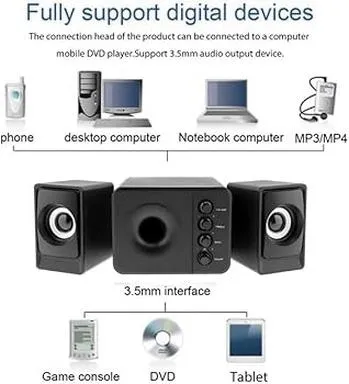
Gdy już wszystko podłączymy, możemy natrafić na kolejną pułapkę – konfigurację oprogramowania. Często spotykamy się z sytuacją, w której dźwięk nie działa, ponieważ nasze sterowniki nie są aktualne, lub system operacyjny nie potrafił rozpoznać nowego urządzenia. Warto poświęcić chwilę, aby sprawdzić ustawienia dźwięku w panelu sterowania. Upewnimy się wtedy, że wszystko znajduje się na swoim miejscu. Być może nawet odkryjemy, że niektóre głośniki są całkowicie niewidoczne w systemie, co także wiąże się z problemem kompatybilności sprzętu.
Wszystkie te wyzwania sprawiają, że podłączenie laptopa do kina domowego staje się frustrującym doświadczeniem, szczególnie dla osób nieobeznanych z technologią. Wydaje się, że często związane z tym komplikacje zmuszają nas do inwestowania dodatkowych pieniędzy w akcesoria, takie jak wzmacniacze czy lepsze karty dźwiękowe. Niemniej jednak, pokonując wszelkie przeszkody, możliwości, jakie otwiera kino domowe, mogą naprawdę wynagrodzić te trudności. Obraz i dźwięk w naszej domowej przestrzeni stają się nie tylko lepsze, ale także bardziej wciągające – a to przecież najważniejsze!
Czy wiesz, że niektóre telewizory i kina domowe mają opcję automatycznego rozpoznawania podłączonego urządzenia poprzez HDMI-CEC? Dzięki temu, po podłączeniu laptopa, można sterować jego funkcjami za pomocą pilota telewizora, co znacząco ułatwia korzystanie z kina domowego.
Źródła:
- https://www.elektroda.pl/rtvforum/topic1993864.html
- https://forum.purepc.pl/topic/290259-jak-pod%C5%82%C4%85czy%C4%87-kino-domowe-do-laptopa/
- https://hdtv.com.pl/threads/jak-podlaczyc-laptop-kino-domowe-tv-z-dzwiekiem-5-1.115449/
- https://www.tophifi.pl/blog/post/jak-podlaczyc-komputer-do-systemu-stereo-kina-domowego.html
- https://www.euro.com.pl/artykuly/wszystkie/artykul-jak-podlaczyc-kino-domowe-do-komputera-co-jest-wazne.bhtml